



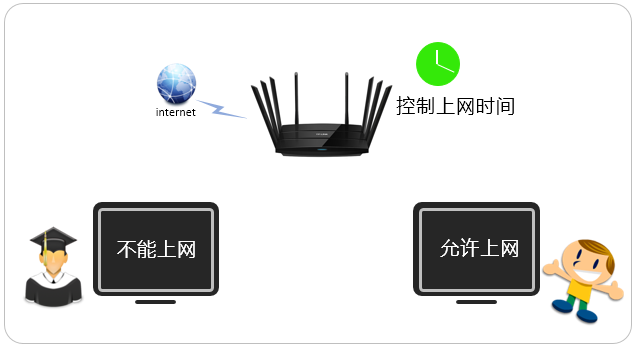
上网保姆电脑版是一款专为家庭与办公场景设计的网络行为管理软件,它像一位尽职尽责的“网络管家”,帮助家长和管理者有效过滤不良信息、限制无关应用、规划上网时间,从而营造一个健康、高效的数字环境。软件集网址拦截、程序控制、屏幕监管、上网统计于一体,操作界面简洁直观,即使是电脑新手也能快速上手。无论是防止孩子沉迷游戏,还是提升员工工作效率,上网保姆都能提供细致入微的守护,让网络世界更纯净、更可控。

1. 下载并安装上网保姆电脑版,启动后使用管理员账号登录主界面。
2. 在左侧导航栏找到“上网控制”或“时间管理”模块,点击进入。
3. 选择需要限制的用户账户(如“孩子”或“员工”),点击“编辑计划”。
4. 在弹出的时间表中,用鼠标拖拽或点击的方式,将允许上网的时间段标记为蓝色,禁止时间段保持灰色。
5. 支持按每天不同时段设置,比如周一至周五限制2小时,周末放宽至4小时,设置完成后点击“保存”。
6. 如需临时调整,可在“高级设置”中开启“允许临时延长”功能,并设置审核密码。
1. 首先确认该网站是通过浏览器直接访问,还是嵌在某个应用程序内,如果是后者,请先添加对应的程序规则。
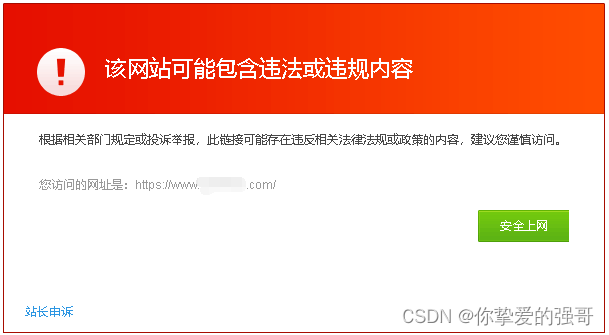
2. 检查上网保姆的“网址黑名单”中是否已添加该域名,如果没有,手动输入完整网址并选择“精确匹配”。
3. 若网站使用了HTTPS加密,需要在“高级防护”中开启“SSL证书扫描”功能,以便识别加密流量中的网址。
4. 部分网站会使用动态IP或跳转链接,建议同时勾选“模糊匹配”和“拦截所有子域名”。
5. 更新软件至最新版本,因为病毒库和URL分类库会定期更新,以应对新出现的恶意站点。
6. 如果仍然无法拦截,可以尝试将浏览器代理设置为“上网保姆”提供的虚拟代理端口,强制流量经过过滤。
1. 有中小学生的家庭:家长可限制孩子玩游戏、看视频的时长,屏蔽不适合未成年人的内容。
2. 企业或机构的管理者:用于规范员工上网行为,减少与工作无关的网页浏览,提升办公效率。
3. 自控力较差的网瘾人群:通过强制时间管理,帮助自己逐步减少无效上网时间。
4. 公共上网场所(如网吧、图书馆):管理员可通过后台统一设置所有终端的上网策略。
5. 关注网络安全和隐私的普通用户:它也能拦截钓鱼网站、挂马页面,保护个人信息不被窃取。
1. 登录软件主界面,点击“日志报表”或“历史记录”图标。
2. 在“访问记录”标签下,可以按时间、用户或网站类型筛选记录,每条记录包含访问时间、网址、停留时长。
3. 切换到“程序使用统计”标签,可看到每个应用程序的运行时长和启动次数。
4. 点击“生成报表”按钮,可将数据导出为Excel或PDF文件,便于离线分析或留存证据。
5. 如果开启了“屏幕快照”功能,还可以查看特定时间点的屏幕截图,更直观地了解当时的使用状态。
6. 所有日志默认保留30天,可在“设置”中调整保留期限,但注意延长保存时间会占用更多磁盘空间。

上网保姆电脑版对硬件配置要求较低,一般办公或家用电脑均可流畅运行。为了保证多任务监控和日志存储的稳定性,建议参考以下配置:
| 配置项 | 最低要求 | 推荐配置 |
|---|---|---|
| 操作系统 | Windows 7 | Windows 10/11 |
| 处理器 | 1.5 GHz 双核 | 2.4 GHz 四核及以上 |
| 内存 | 2 GB | 4 GB 及以上 |
| 硬盘空间 | 200 MB 可用空间 | 500 MB 以上(用于存储日志) |
| 网络 | 可连接互联网 | 稳定宽带连接 |
请注意,如果管理超过20台子设备,建议将软件安装在服务器系统上,并使用独立的数据库存储日志,以获得更好的性能。
查看全文





 下载
下载 爱思助手电脑版
 Altova MissionKit Enterprise2026免费版
 Marvis马维斯电脑版最新版下载
 龙虾剪辑电脑版官方正版下载
 龙虾ai智能体
 蓝河工具箱
蓝河工具箱
 orbitv轻腕社区手表
 ai对话模型
 电脑精品软件打包下载合集
 经典老版捕鱼游戏