



开屏桌面画报电脑版是一款集动态壁纸、高清壁纸与个性化桌面美化于一体的轻量级工具,它打破了传统静态壁纸的沉闷,让您的电脑桌面瞬间“活”起来。软件内置海量精选4K/8K超清壁纸资源,涵盖风景、萌宠、游戏、影视剧照等多个分类,并支持一键切换动态视频壁纸,让桌面成为一道流动的风景线。开屏桌面画报不仅资源丰富,而且操作极为简单,即使是电脑新手也能轻松上手,几秒钟就能打造出专属的个性化桌面。软件运行稳定,占用系统资源极低,不会影响日常办公或游戏体验,是提升电脑颜值与使用乐趣的绝佳选择。无论您是追求极致画质的视觉控,还是喜欢新鲜感的桌面达人,开屏桌面画报都能满足您的需求,让每一次开机都充满惊喜。
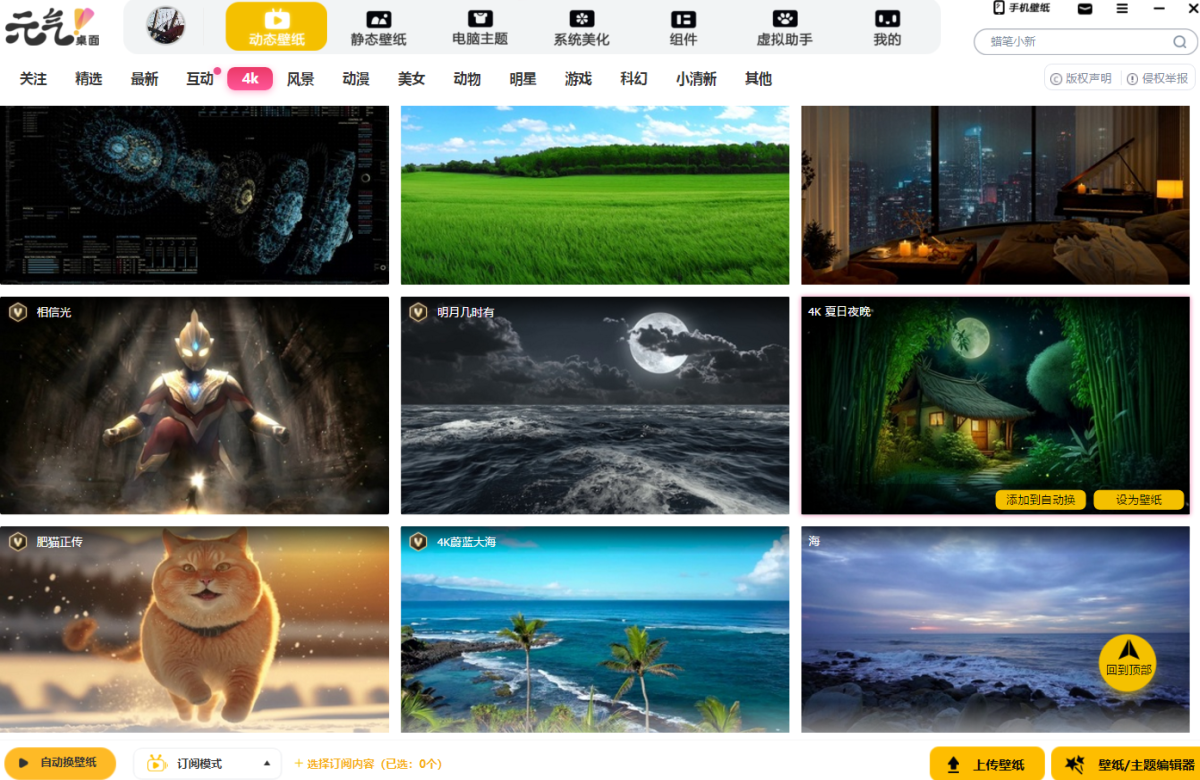
1. 首先,确保您已经成功安装并打开了开屏桌面画报电脑版,在主界面右上角找到“菜单”按钮(通常是三条横线的图标),点击展开下拉选项。
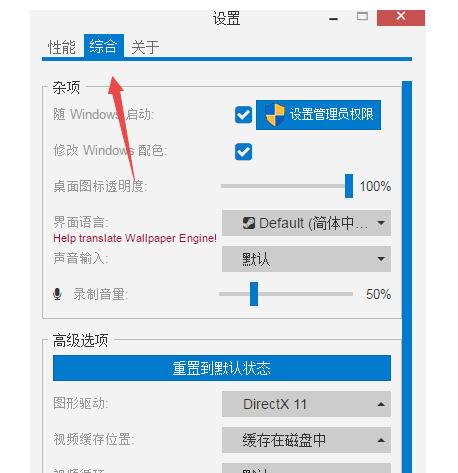
2. 在下拉菜单中,选择“设置”选项,进入软件的详细设置面板。
3. 在设置面板中,找到“常规设置”或“启动设置”选项卡,点击进入。
4. 在启动设置区域,您会看到一个名为“开机自动启动”的复选框或开关按钮,点击勾选或将其切换为开启状态。
5. 部分版本可能还需要选择启动后是否最小化到系统托盘,建议勾选“启动时最小化”,这样开机后就不会弹出主界面干扰您的工作。
6. 设置完成后,点击“保存”或“应用”按钮,退出设置窗口。下次开机时,开屏桌面画报就会自动在后台运行了。
7. 如果设置后没有生效,请检查您的电脑是否安装了安全软件,部分安全软件可能会拦截自启动项,您需要在安全软件中允许开屏桌面画报开机自启。
1. 打开开屏桌面画报电脑版,点击主界面左下角的“本地壁纸”或“我的下载”图标,进入壁纸管理页面。
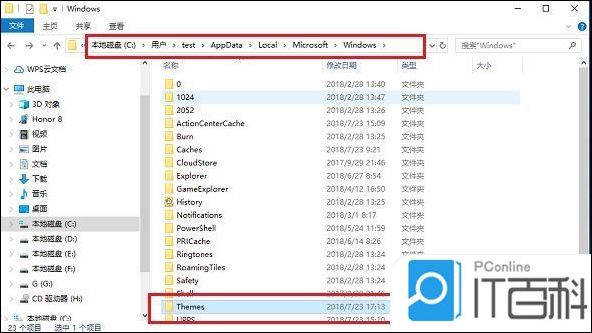
2. 在壁纸管理页面,您可以看到所有已下载的壁纸缩略图。鼠标右键点击任意一张壁纸,选择“打开文件所在位置”或“查看文件路径”,系统会直接弹出壁纸所在的文件夹。
3. 如果您想手动查找,通常默认的下载路径是:C:\Users\您的用户名\AppData\Local\KaiPing\Wallpaper\,在文件夹地址栏输入该路径并回车即可快速访问。
4. 另一种方法:在软件设置中找到“下载设置”或“存储位置”,里面会明确显示当前的壁纸保存路径,您也可以点击“更改”按钮自定义保存位置。
5. 找到壁纸文件夹后,您可以将下载的壁纸复制或移动到其他磁盘,方便备份或用于其他设备。注意不要随意删除文件夹内的系统文件,以免影响软件正常运行。
6. 如果下载的壁纸是视频格式(如MP4),它们会保存在同一个文件夹下的Video子目录中,您可以根据文件扩展名进行区分。
1. 启动开屏桌面画报,进入主界面后,您会看到壁纸分类导航栏,如“热门推荐”、“风景”、“游戏”、“动漫”等,点击您感兴趣的分类。
2. 在分类下浏览壁纸缩略图,将鼠标悬停在喜欢的壁纸上,会浮现“预览”和“应用”两个按钮。点击“预览”可以全屏查看效果,满意后点击“应用”即可立即更换。
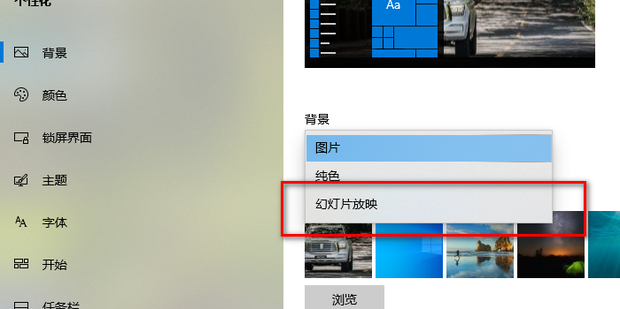
3. 如果您更喜欢自动切换壁纸,可以点击界面右下角的“壁纸轮播”按钮,开启轮播模式。在轮播设置中,您可以勾选参与轮播的壁纸,并设置轮播间隔时间(如每30秒或每5分钟切换一次)。
4. 对于动态视频壁纸,应用后您会看到桌面动态效果。如果动态壁纸没有声音,您可以在设置中开启“播放壁纸声音”选项,但建议在安静环境下使用,以免打扰他人。
5. 想要恢复系统默认壁纸或使用自己电脑中的图片,可以点击“本地壁纸”标签,然后选择“添加壁纸”按钮,从电脑中导入任意图片或视频文件,导入后即可像在线壁纸一样正常应用。
6. 如果您对当前壁纸不满意,可以随时在桌面右键,选择“下一个壁纸”快速切换,或点击系统托盘中的开屏桌面画报图标,从菜单中选择“随机切换壁纸”。
1. 首先检查您的电脑配置是否满足软件最低要求,如果您的电脑内存低于4GB或显卡较旧,运行高清动态壁纸时可能会出现卡顿。建议在设置中将壁纸质量调整为“流畅优先”或“标准画质”。
2. 关闭不必要的后台程序,特别是浏览器中打开的多个标签页,它们会占用大量内存。您可以通过任务管理器查看内存占用情况,结束一些不常用的进程。
3. 在开屏桌面画报的设置中,关闭“硬件加速”选项(如果开启的话),然后重启软件。硬件加速在某些显卡驱动下可能不兼容,关闭后反而更稳定。
4. 更新显卡驱动程序,前往显卡官网(如NVIDIA、AMD)下载最新驱动,安装后重启电脑。过旧的驱动可能导致软件渲染异常。
5. 如果卡顿仅发生在播放动态壁纸时,可以尝试将动态壁纸切换为静态壁纸,或者降低动态壁纸的分辨率。在壁纸详情页点击“编辑”,选择“降低画质”选项。
6. 另外,检查软件是否是最新版本,旧版本可能存在性能缺陷。前往官网或软件内“检查更新”获取最新版本,通常新版本会优化性能。
7. 最后,尝试卸载并重新安装软件,安装前彻底清理旧版本残留文件,并确保安装到非系统盘(如D盘),这样可以减少磁盘读写压力。
为了确保开屏桌面画报电脑版能够流畅运行,建议您的电脑满足以下配置要求。注意,配置越高,可支持的壁纸画质与特效越丰富。
| 配置项 | 最低要求 | 推荐配置 |
| 操作系统 | Windows 7 64位 | Windows 10/11 64位 |
| 处理器 | 双核 1.8GHz | 四核 2.4GHz 或更高 |
| 内存 | 2 GB RAM | 4 GB RAM 或更多 |
| 显卡 | 支持 DirectX 10,显存512MB | 支持 DirectX 11,显存 1GB 以上 |
| 硬盘空间 | 200 MB 可用空间 | 1 GB 可用空间(用于缓存壁纸) |
| 屏幕分辨率 | 1280×720 | 1920×1080 或更高 |
| 网络 | 需要网络下载壁纸 | 宽带连接(建议光纤) |
如果您的电脑配置较低,建议使用静态壁纸功能,同样能获得不错的视觉效果,且不会影响系统性能。
查看全文





 下载
下载 爱思助手电脑版
 Altova MissionKit Enterprise2026免费版
 Marvis马维斯电脑版最新版下载
 龙虾剪辑电脑版官方正版下载
 龙虾ai智能体
 蓝河工具箱
蓝河工具箱
 orbitv轻腕社区手表
 ai对话模型
 电脑精品软件打包下载合集
 经典老版捕鱼游戏