



开屏桌面画报电脑版是一款集精美壁纸与实用功能于一体的桌面美化工具,它能够根据用户偏好自动更换锁屏与桌面背景,带来每日新鲜视觉体验。软件内置海量高清图片资源,涵盖风景、萌宠、明星、游戏等多种分类,同时支持本地图片上传与自定义轮播,让桌面从此不再单调。开屏桌面画报操作简单,资源占用低,兼容性强,是追求个性化桌面的用户不可或缺的装机利器。
1. 首先,在本站页面顶部点击“立即下载”按钮,获取开屏桌面画报电脑版的最新安装包文件。
2. 下载完成后,使用鼠标右键点击安装包,在弹出的菜单中选择“以管理员身份运行”,这样可以避免权限不足导致的安装失败。
3. 进入安装向导后,仔细阅读软件许可协议,点击“同意”继续下一步操作。
4. 选择安装目录,建议保持默认路径(C:\Program Files\),当然也可以点击“浏览”自定义安装位置,但请确保磁盘空间充足。
5. 点击“安装”按钮,等待进度条走完,期间不要关闭安装窗口或断开电源。
6. 安装完成后,勾选“立即运行开屏桌面画报”选项,点击“完成”即可启动软件。
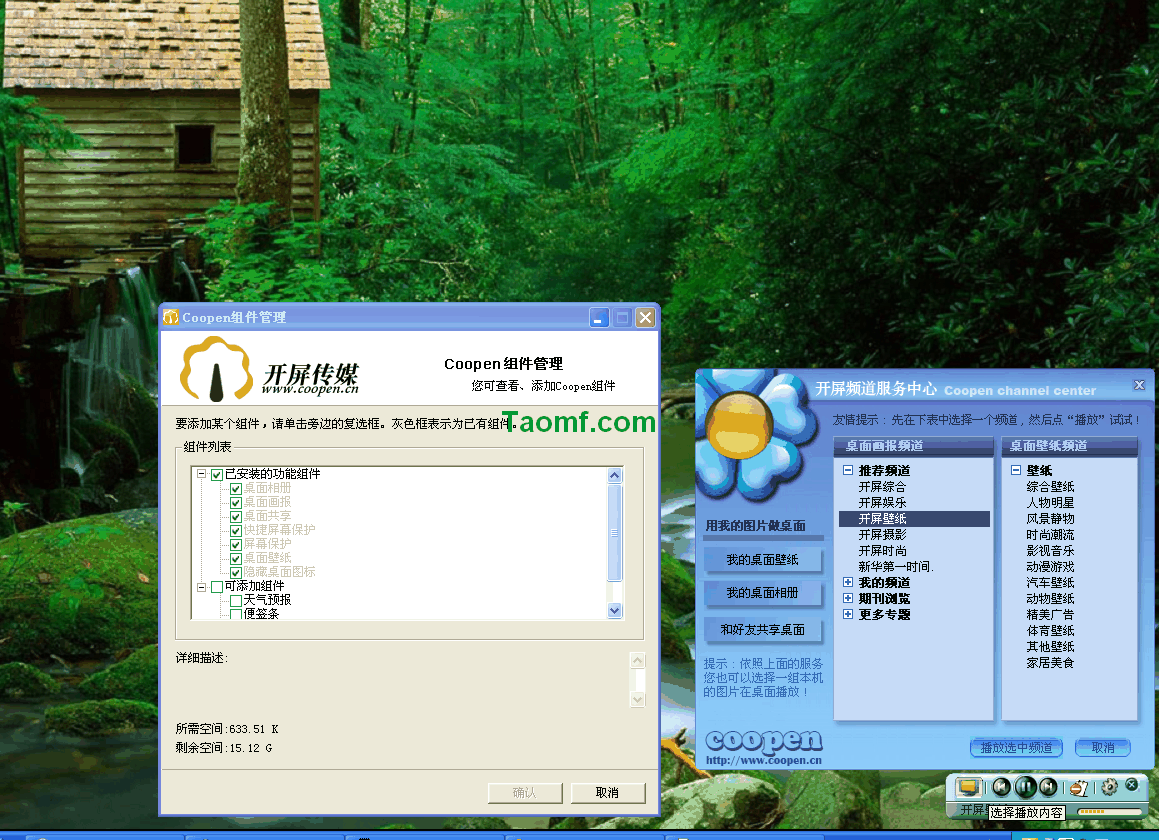
1. 检查软件是否已正确添加到系统开机启动项,如果没有,请打开软件设置,在“常规”选项卡中勾选“开机自动启动”。
2. 确认网络连接是否正常,因为在线壁纸的获取需要联网,可以尝试打开浏览器访问任意网页测试网络。
3. 查看软件内的“更换频率”设置,确保没有被设置为“手动”模式,建议调整为“每30分钟”或“每小时”。
4. 如果使用本地图片,请检查图片格式是否支持(支持jpg、png、bmp等常见格式),并且图片路径中不要包含中文字符或特殊符号。
5. 尝试重启软件或电脑,有时后台服务未正常加载会导致功能失效。
6. 若问题依旧,请前往官网下载最新版本覆盖安装,或者联系客服获取技术支持。
1. 打开开屏桌面画报主界面,在左侧导航栏中找到“壁纸库”或“图片管理”入口。
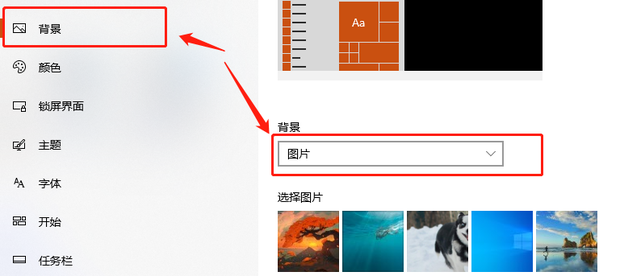
2. 您可以从内置的壁纸库中挑选心仪的图片,分类包括“最新”、“热门”、“风景”、“动漫”等,点击图片即可预览大图效果。
3. 若想使用自己的图片,点击“添加图片”或“上传”按钮,从本地文件夹中选择照片,可多选批量导入。
4. 选中已添加的图片,点击右下角的“设为桌面壁纸”按钮,即可立即应用该图片。
5. 如需设置轮播,可勾选多张图片,然后点击“创建轮播列表”,在弹窗中设置切换间隔时间。
6. 您还可以将图片收藏到“我的收藏”,方便下次快速调用,收藏列表支持拖拽排序。
1. 首先检查电脑配置是否满足软件最低要求,包括操作系统版本(建议Win10及以上)、内存(至少4GB)和可用磁盘空间(至少500MB)。
2. 关闭其他占用资源较高的后台程序,例如大型游戏、视频渲染软件等,释放CPU和内存资源。
3. 在软件设置中降低壁纸分辨率或关闭“动态壁纸”特效,减少GPU负担。
4. 清理软件缓存,点击“设置”中的“清除缓存”按钮,或者手动删除安装目录下的Cache文件夹内容。
5. 更新显卡驱动至最新版本,过旧的驱动可能导致兼容性问题。
6. 如果频繁崩溃,建议卸载后重新安装,并确保安装包来源可靠,避免文件损坏。

为了获得最佳体验,请参考以下推荐配置:
| 项目 | 最低配置 | 推荐配置 |
|---|---|---|
| 操作系统 | Windows 7 SP1 64位 | Windows 10/11 64位 |
| CPU | 双核 1.8 GHz | 四核 2.5 GHz 或更高 |
| 内存 | 2 GB | 8 GB 或以上 |
| 显卡 | 集成显卡 512 MB | 独立显卡 1 GB 或以上 |
| 硬盘空间 | 200 MB 可用空间 | 1 GB 以上可用空间 |
| 网络 | 需联网获取在线壁纸 | 宽带或光纤 |
查看全文





 下载
下载 爱思助手电脑版
 Altova MissionKit Enterprise2026免费版
 Marvis马维斯电脑版最新版下载
 龙虾剪辑电脑版官方正版下载
 龙虾ai智能体
 蓝河工具箱
蓝河工具箱
 orbitv轻腕社区手表
 ai对话模型
 电脑精品软件打包下载合集
 经典老版捕鱼游戏