


百灵鸟文件加密是一款专为Windows平台打造的文件夹及文件加密工具,它采用高强度的加密算法,能够快速锁定您的私人文档、图片、视频等敏感数据,防止未经授权的访问和泄露。软件界面简洁,操作逻辑清晰,无论是电脑新手还是办公老手,都能在几分钟内掌握使用要领,为您的数字资产筑起一道坚实的防护墙。
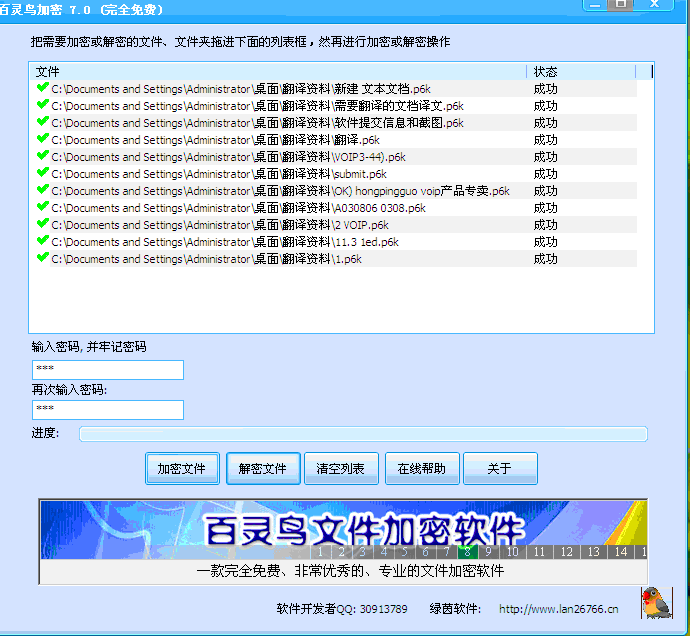
1. 首先,从本站下载百灵鸟文件加密安装包,双击运行后按照提示完成安装。
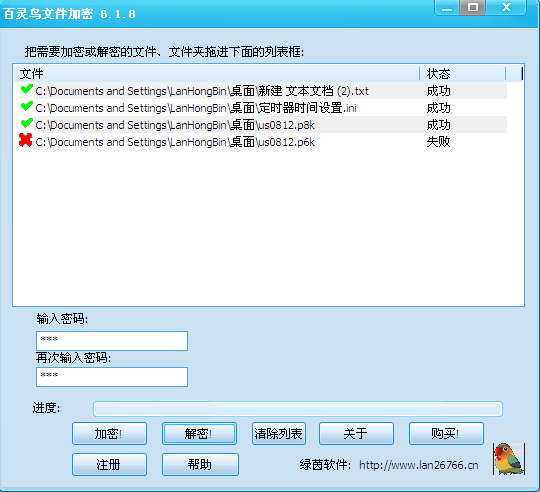
2. 打开软件,您会看到一个简洁的主界面,点击“添加文件”或“添加文件夹”按钮,选择需要加密的目标。
3. 选中文件后,点击“加密”按钮,在弹出的窗口中设置您的专属密码,并确认密码。
4. 加密完成后,原文件会变为加密格式,双击打开时需要输入正确密码才能查看。
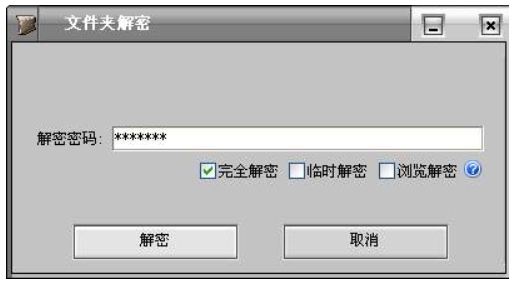
5. 若需解密,只需在软件中选中加密文件,点击“解密”按钮,输入密码即可恢复原样。
6. 建议定期更换密码,并牢记密码,避免遗忘导致数据无法访问。
1. 百灵鸟文件加密采用行业标准的AES-256位加密算法,这是目前公认的高安全性加密方式,暴力破解几乎不可能。
2. 加密过程不会对原始文件进行任何修改,只是在文件外层增加一层加密壳,因此不会损坏文件内容。
3. 解密后得到的文件与原始文件完全一致,可放心使用。
4. 若您不小心忘记了密码,软件提供了密码找回功能(需提前绑定邮箱),但强烈建议您妥善保管密码,以免丢失。
5. 软件本身不包含任何恶意代码,通过各大杀毒软件检测,可放心安装使用。
1. 支持几乎所有常见文件格式,包括文档(如Word、Excel、PDF)、图片(如JPG、PNG)、视频(如MP4、AVI)、压缩包(如ZIP、RAR)等。
2. 对于文件夹的加密,软件会自动递归处理内部所有文件,省去逐个加密的麻烦。
3. 加密后的文件扩展名会变为“.bln”,但您可以通过软件正常解密,不影响使用。
4. 如果遇到个别特殊格式文件无法加密,软件会给出明确提示,并建议您先压缩再加密。
5. 加密文件大小没有限制,但超大文件(超过4GB)加密时间会稍长,请耐心等待。
1. 在加密操作时,系统会弹出密码设置窗口,您可以直接输入密码。
2. 密码建议设置为8位以上,包含字母、数字和特殊符号,提高安全性。
3. 软件支持密码强度检测,实时显示当前密码的安全等级,帮助您设置更安全的密码。
4. 您还可以启用“密码提示”功能,在忘记密码时显示您预设的提示语,帮助回忆。
5. 若需修改密码,请先解密文件,然后重新进行加密并设置新密码。
| 项目 | 最低配置 | 推荐配置 |
|---|---|---|
| 操作系统 | Windows 7/8/10/11 | Windows 10/11 64位 |
| 处理器 | 1GHz及以上 | 2GHz及以上 |
| 内存 | 2GB | 4GB及以上 |
| 硬盘空间 | 50MB可用空间 | 100MB可用空间 |
查看全文





 下载
下载 爱思助手电脑版
 Altova MissionKit Enterprise2026免费版
 Marvis马维斯电脑版最新版下载
 龙虾剪辑电脑版官方正版下载
 龙虾ai智能体
 蓝河工具箱
蓝河工具箱
 orbitv轻腕社区手表
 ai对话模型
 电脑精品软件打包下载合集
 经典老版捕鱼游戏