


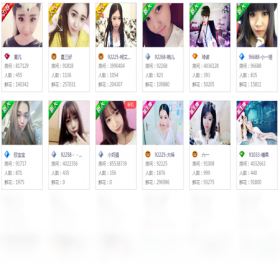
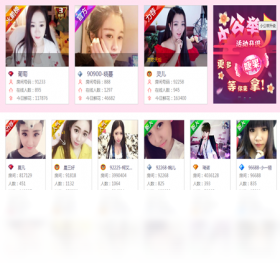
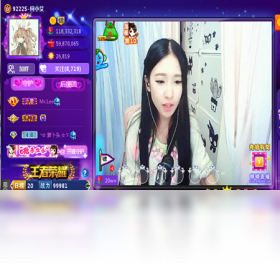
嘟嘟语音是一款集语音聊天、游戏开黑、K歌娱乐于一体的综合性语音社交软件,专为追求高效沟通与趣味互动的用户打造。它凭借稳定的语音传输技术、丰富的玩法功能以及清爽的操作界面,在众多同类软件中脱颖而出,成为众多玩家与语音爱好者的首选工具。无论你是想在游戏中与队友紧密配合,还是希望在工作之余放松心情、结识新朋友,嘟嘟语音都能提供流畅、安全、便捷的语音服务,让每一次对话都更加生动、真实。
1. 打开嘟嘟语音电脑版客户端,在登录界面选择“账号登录”或“扫码登录”方式。
2. 若选择“扫码登录”,请使用手机版嘟嘟语音App扫描电脑屏幕上的二维码,即可快速完成登录。
3. 若选择“账号登录”,输入已注册的手机号或账号,并填写密码,点击“登录”按钮。
4. 登录成功后,系统会自动同步手机端的个人信息、好友列表及聊天记录,实现跨端无缝衔接。
5. 注意:首次使用电脑版时,需在手机端确认授权,确保账号安全。
6. 若长时间未登录或密码遗忘,可通过手机验证码或密保问题找回账号。
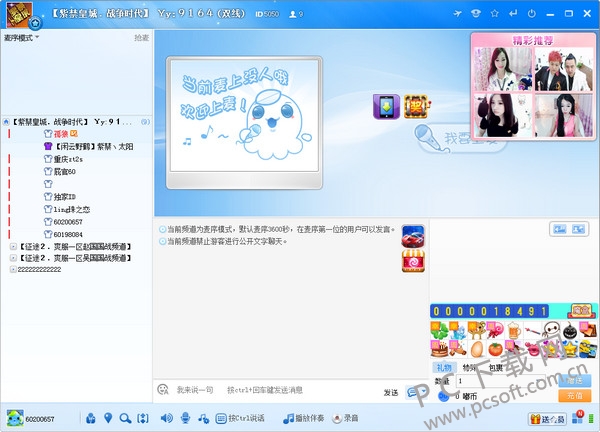
1. 检查网络连接:确保电脑已连接到稳定的宽带或Wi-Fi,建议使用有线网络以获得更低延迟。
2. 关闭后台占用网络资源的程序:如迅雷、视频播放器等,释放带宽给嘟嘟语音。
3. 调整软件内音质设置:在“设置”->“语音设置”中,将音质调至“高清”或“标准”,降低音频码率可减少延迟。
4. 更新声卡驱动:访问电脑品牌官网或驱动软件,更新声卡驱动至最新版本,避免兼容性问题。
5. 重启软件或电脑:如果卡顿持续,尝试完全退出嘟嘟语音后重新启动,或重启电脑清理系统缓存。
6. 使用游戏加速器:针对游戏开黑场景,开启加速器可优化语音数据传输路径,显著提升流畅度。
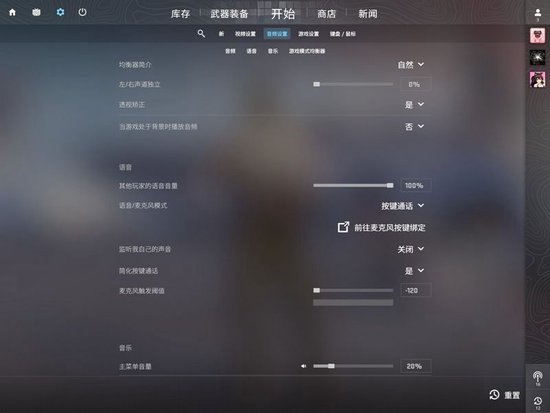
1. 创建专属语音房间:用户可自建房间,设置房间主题、密码与人数上限,邀请好友或陌生人加入。
2. 高清语音通话:支持多人同时语音,音质清晰,背景降噪,确保沟通无障碍。
3. 游戏开黑匹配:内置游戏组队功能,自动匹配同游戏玩家,一键拉起语音,告别繁琐的邀请流程。
4. K歌娱乐模式:内置伴奏库与歌词滚动,支持实时K歌,并可与好友合唱、抢麦,趣味十足。
5. 动态广场与交友:浏览他人动态、发送私信、关注感兴趣的人,拓展社交圈。
6. 个性化装扮:提供多套动态头像框、气泡、进场特效,打造专属个性展示。
以下是运行嘟嘟语音电脑版的最低配置要求,以保证软件流畅运行:
| 项目 | 最低配置 | 推荐配置 |
| 操作系统 | Windows 7 SP1 64位 | Windows 10/11 64位 |
| CPU | 双核 2.0GHz | 四核 3.0GHz 及以上 |
| 内存 | 4GB RAM | 8GB RAM 及以上 |
| 硬盘空间 | 至少500MB可用空间 | 1GB以上可用空间 |
| 声卡与麦克风 | 兼容DirectX的声卡 | 独立声卡或高品质USB麦克风 |
| 网络 | 宽带接入 | 光纤宽带或5GHz Wi-Fi |
1. 登录嘟嘟语音电脑版,点击主界面左侧的“房间”图标,进入房间列表。
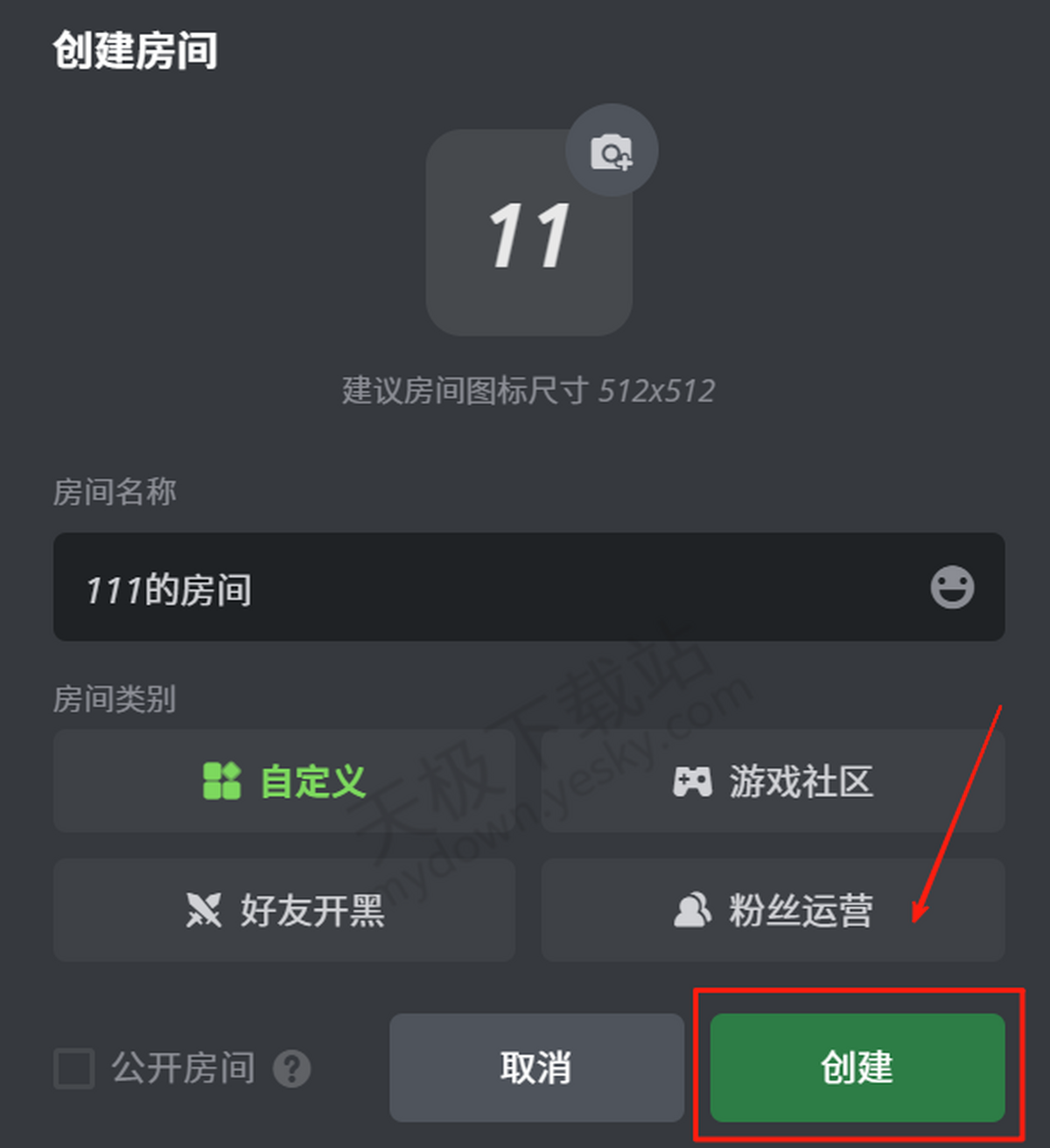
2. 点击右上角的“创建房间”按钮,弹出房间设置窗口。
3. 填写房间名称、选择房间类型(公开/加密)、设定最大人数,并可上传房间封面。
4. 点击“创建”按钮,房间即创建成功,系统会自动进入该房间。
5. 在房间内,点击底部的“邀请”按钮,选择好友或复制房间号/链接分享给好友。
6. 好友接受邀请后即可加入,同时可设置房间管理员,协助管理秩序。
查看全文





 下载
下载 夜色AI电脑版下载
 比心陪玩电脑版
 龙虾ai智能体
 蓝河工具箱
蓝河工具箱
 orbitv轻腕社区手表
 ai对话模型
 电脑精品软件打包下载合集
 经典老版捕鱼游戏