


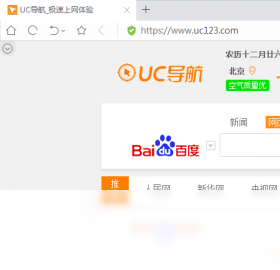
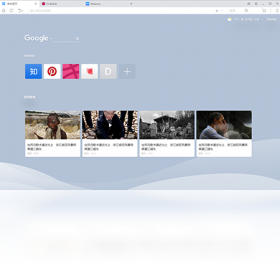
UC浏览器 联想版是一款专为联想电脑深度优化的高速上网工具,它融合了UC在移动端积累的智能加速技术与PC端的大屏浏览体验,为联想用户带来更流畅、更省流、更安全的网页浏览方案。软件内置强大的广告拦截引擎,可有效过滤骚扰弹窗,同时支持多标签页管理和鼠标手势操作,让日常办公、影音娱乐、资料查询更加得心应手。此外,UC浏览器 联想版还针对联想笔记本的触控板进行了专属适配,手势切换、缩放页面更为顺滑,全面提升了用户的操控效率与舒适度。无论您是处理工作文档还是畅享高清视频,这款浏览器都能提供稳定且快速的网络支持。
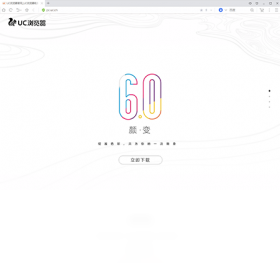
1. 打开UC浏览器 联想版,点击右上角“菜单”图标(三条横线),在下拉列表中选择“设置”选项。
2. 在设置页面中找到“账户与同步”一栏,点击“登录UC账户”按钮,输入您的UC账号和密码完成登录。
3. 登录成功后,返回设置页面,找到“书签同步”开关,将其打开。
4. 此时系统会自动将您本地的书签上传至云端,同时也会拉取云端已有的书签数据到当前设备。
5. 若您需要在其他设备上同步书签,只需在同一UC账户下开启书签同步功能即可自动完成。
6. 建议定期检查同步状态,确保网络连接正常,避免因网络波动导致同步延迟。
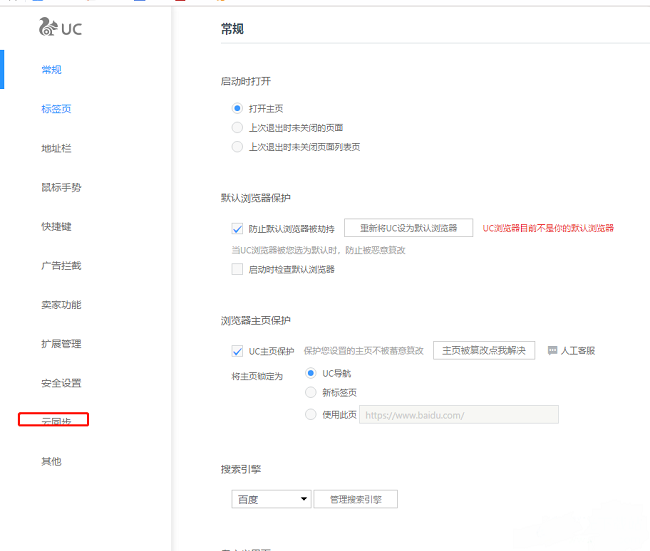
1. 启动UC浏览器 联想版,在浏览器右下角找到“菜单”按钮并点击,选择“设置”进入配置界面。
2. 在设置列表中选择“广告过滤”,然后开启“智能拦截”模式,该模式能自动识别并屏蔽大部分弹窗广告。
3. 若遇到漏网之鱼,可点击浏览器右上角的“拦截”图标(小盾牌形状),手动添加拦截规则。
4. 您还可以在“高级设置”中自定义过滤强度,选择“强力拦截”以阻止所有Flash动画和弹窗脚本。
5. 对于顽固性弹窗,建议在“广告过滤”页面点击“更新拦截规则库”,获取最新拦截策略。
6. 定期清理浏览器缓存和历史记录,也有助于减少广告加载次数,提升浏览流畅度。
1. 首先检查网络连接是否正常,尝试刷新页面或重新加载视频。
2. 点击地址栏右侧的“闪电”图标,切换浏览模式为“极速模式”,该模式对HTML5视频兼容性更好。
3. 若仍无法播放,请点击“菜单”->“更多工具”->“清除浏览数据”,勾选“缓存的图片和文件”并清除。
4. 确认浏览器版本为最新,可进入“设置”->“关于浏览器”点击“检查更新”进行升级。
5. 检查系统是否安装了第三方安全软件,有时防火墙或管家类程序会阻止视频加载,请将UC浏览器加入信任列表。
6. 如果以上步骤均无效,可尝试在“设置”->“高级设置”中关闭“硬件加速”选项,然后重启浏览器。
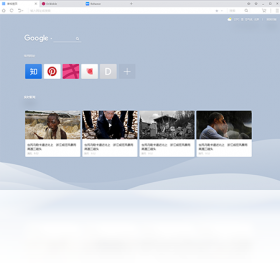
1. 打开UC浏览器 联想版,按键盘快捷键“Ctrl+Shift+Esc”调出任务管理器,查看浏览器进程的内存占用情况。
2. 关闭不常用的标签页,每个标签页都会独立占用内存,减少标签数量可显著降低资源消耗。
3. 点击“菜单”->“更多工具”->“清理上网痕迹”,勾选“缓存文件”和“Cookie”,点击“立即清理”。
4. 在“设置”->“高级设置”中,开启“智能省内存模式”,该模式会自动释放后台标签页的内存。
5. 禁用不常用的扩展插件,进入“菜单”->“扩展程序”,将不需要的插件开关关闭或直接卸载。
6. 定期重启浏览器,长时间运行会产生内存碎片,重启可恢复至初始流畅状态。
1. 打开UC浏览器 联想版,点击右上角“菜单”图标,选择“设置”。
2. 在“基本设置”中找到“启动时打开”选项,选择“打开特定网页”,然后输入您想要设置的主页网址。
3. 在“搜索”设置栏中,点击“搜索引擎”下拉菜单,选择您偏好的搜索服务(如百度、必应或谷歌)。
4. 若需要自定义搜索引擎,可点击“管理搜索引擎”,添加自定义搜索链接。
5. 设置完成后,关闭并重新启动浏览器,新主页和搜索引擎即可生效。
6. 您还可以通过拖拽网址到主页快捷方式区域,快速添加常用网站。
为了确保UC浏览器 联想版能够流畅运行,以下是最低及推荐配置要求:
| 配置项 | 最低要求 | 推荐配置 |
|---|---|---|
| 操作系统 | Windows 7 SP1 | Windows 10/11 64位 |
| 处理器 | 双核 1.6 GHz | 四核 2.4 GHz 及以上 |
| 内存 | 2 GB | 8 GB 及以上 |
| 硬盘空间 | 200 MB | 500 MB SSD |
| 显卡 | 集成显卡 | 独立显卡 1 GB 显存 |
| 网络 | 宽带连接 | 光纤或更高 |
满足推荐配置可获得最佳浏览体验,尤其是在处理高清视频和复杂网页应用时。
查看全文





 下载
下载 UC浏览器电脑版官方正版下载
 龙虾ai智能体
 蓝河工具箱
蓝河工具箱
 orbitv轻腕社区手表
 ai对话模型
 电脑精品软件打包下载合集
 经典老版捕鱼游戏