


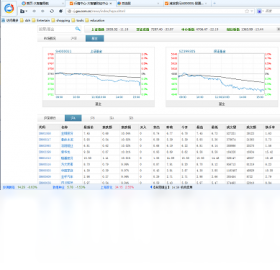
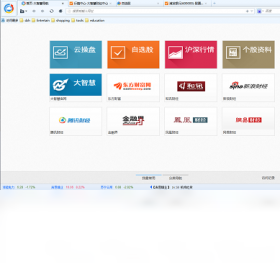
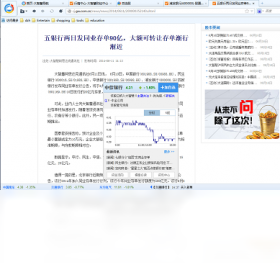
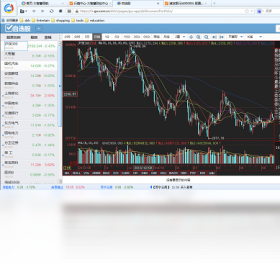
大智慧金融浏览器电脑版是一款专为股民和金融投资者打造的智能浏览器,集行情查看、资讯阅读、交易操作于一体,内置丰富的金融工具和插件,为用户提供一站式的投资理财服务。它基于Chromium内核,运行流畅稳定,兼容性强,同时针对金融场景做了深度优化,支持多窗口、多标签快速切换,让您盯盘、看资讯、做分析更加高效。无论是新手股民还是资深操盘手,都能通过这款浏览器获得更专业、更便捷的金融上网体验。
1. 首先检查网络连接是否正常,尝试断开并重新连接Wi-Fi或有线网络,或者使用其他设备测试网络是否可用。
2. 确认浏览器是否被防火墙或安全软件拦截,可以暂时关闭相关防护程序,然后重新打开大智慧金融浏览器。
3. 清除浏览器缓存和Cookie,点击浏览器右上角菜单,选择“设置”,在“隐私设置”中清除浏览数据。
4. 尝试重置浏览器设置,在“设置”页面找到“高级”选项,点击“重置并清理”,然后重启浏览器。
5. 如果问题依旧,建议卸载后重新安装最新版本的大智慧金融浏览器,安装前请关闭杀毒软件。
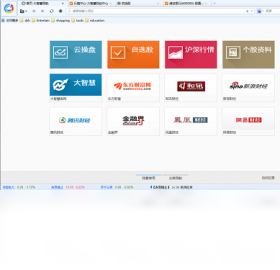
1. 打开大智慧金融浏览器,在首页或工具栏找到“自选股”入口,通常位于顶部导航栏。
2. 点击“自选股”进入管理页面,然后点击“添加股票”按钮。
3. 在搜索框中输入股票代码或名称,系统会自动匹配相关股票,点击对应结果即可添加。
4. 添加成功后,可以拖动股票调整顺序,也可以设置分组,方便分类管理。
5. 您还可以通过右键菜单批量导入或导出自选股列表,支持Excel格式。
6. 自选股数据会实时同步到云端,换设备登录账号也能看到相同列表。
1. 关闭不必要的标签页,减少内存占用,尤其是避免同时打开多个行情直播页面。
2. 检查电脑是否满足最低配置要求,建议至少4GB内存和双核处理器,并关闭其他大型软件。
3. 在浏览器设置中开启硬件加速,路径为“设置”->“高级”->“系统”,打开“使用硬件加速模式”。
4. 定期清理缓存和垃圾文件,可以使用浏览器自带的清理工具或第三方优化软件。
5. 升级显卡驱动到最新版本,确保浏览器能充分利用GPU资源。
6. 若仍卡顿,可以尝试切换浏览器内核模式,在地址栏输入“about:flags”进入实验功能,调整相关选项。
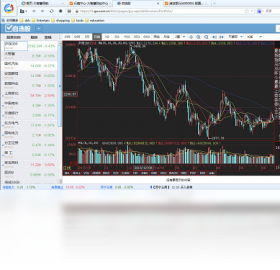
1. 打开大智慧金融浏览器,点击右上角星形图标打开收藏夹管理页面。
2. 点击“导入/导出”按钮,选择“导入书签”,然后选择从其他浏览器(如Chrome、Edge)导出的HTML文件。
3. 也可以使用“同步”功能,登录账号后自动同步收藏夹数据。
4. 如果之前没有备份,可以手动添加网页到收藏夹,右键点击网页空白处,选择“添加到收藏夹”。
5. 导入后,整理收藏夹的文件夹结构,方便快速查找。
1. 大智慧金融浏览器采用银行级加密技术,传输数据时进行高强度加密,保障您的账户和交易安全。
2. 浏览器内置反钓鱼、反木马功能,可自动拦截恶意网站和下载文件,降低感染风险。
3. 在隐私设置中,您可以控制cookie、历史记录、表单数据等敏感信息的保存和使用。
4. 浏览器不会主动收集您的个人信息,除非您同意并授权相关功能(如云同步)。
5. 建议从官方网站或可信渠道下载,避免使用破解版或来路不明的安装包。
1. 下载并安装大智慧金融浏览器,双击桌面快捷方式启动。
2. 首次使用会弹出欢迎向导,可以设置主页、搜索引擎和主题皮肤。
3. 学习使用快捷键:Ctrl+T新建标签、Ctrl+W关闭标签、F5刷新页面等,提高操作效率。
4. 在地址栏输入股票代码或名称,可直接跳转到对应行情页面。
5. 使用“工具箱”中的截图、翻译、阅读模式等实用功能,提升浏览体验。
6. 遇到问题可点击“帮助”菜单,查看内置帮助文档或联系在线客服。
| 项目 | 最低配置 | 推荐配置 |
|---|---|---|
| 操作系统 | Windows 7 SP1 | Windows 10/11 64位 |
| CPU | 双核 2.0 GHz | 四核 3.0 GHz及以上 |
| 内存 | 4 GB | 8 GB及以上 |
| 显卡 | 集成显卡 | 独立显卡,支持硬件加速 |
| 硬盘空间 | 500 MB可用 | 1 GB以上可用 |
| 网络 | 宽带连接 | 光纤宽带或更高速网络 |
查看全文





 下载
下载 UC浏览器电脑版官方正版下载
 龙虾ai智能体
 蓝河工具箱
蓝河工具箱
 orbitv轻腕社区手表
 ai对话模型
 电脑精品软件打包下载合集
 经典老版捕鱼游戏