


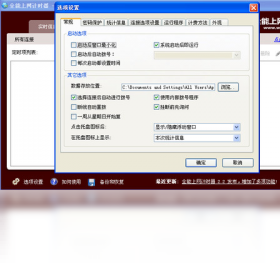
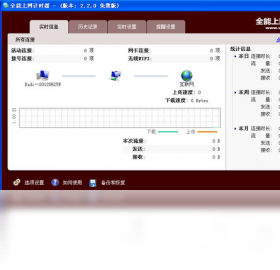
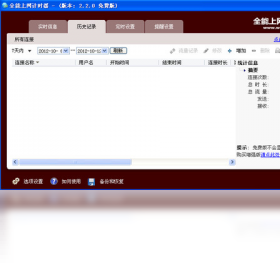
全能上网计时器是一款专为Windows平台打造的网络使用管理工具,它能够精准记录每次上网的时长、流量消耗及访问站点详情,帮助用户有效管理上网时间,避免沉迷网络,提升工作效率。软件界面简洁直观,操作无需复杂学习,无论是家庭用户还是企业办公场景,都能轻松上手。它还支持多账户切换、定时提醒、自定义规则等实用功能,让网络使用变得透明可控。
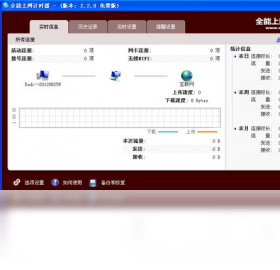
1. 下载并安装全能上网计时器,启动后进入主界面。
2. 点击左侧菜单栏中的“时间管理”选项。
3. 在时间管理页面,点击“新增规则”按钮。
4. 设置规则名称,例如“工作日限制”,然后选择生效时段(如周一至周五)。
5. 指定每日允许上网的起止时间,比如上午9点到下午6点。
6. 勾选“超时提醒”并设置提醒间隔,例如每30分钟提醒一次。
7. 点击“保存”使规则生效,软件将自动执行限制。
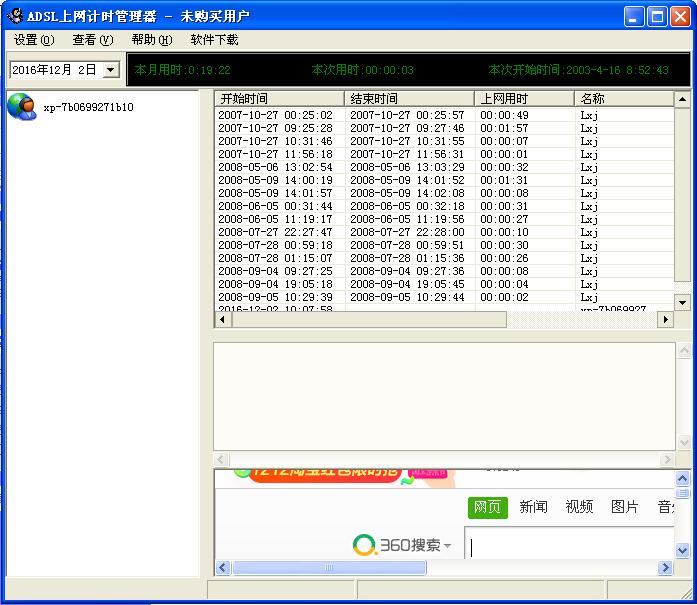
1. 打开全能上网计时器主界面,点击“统计报表”标签。
2. 选择日期范围,支持按日、周、月查看。
3. 报表会显示每日上网总时长、最活跃时段、访问网站排行等数据。
4. 点击任一数据项可展开详细记录,包含具体时间点和网址。
5. 支持导出为Excel或CSV文件,方便存档分析。
1. 检查系统是否满足最低配置,确保操作系统为Windows 7及以上版本。
2. 关闭杀毒软件或防火墙,重新下载并安装全能上网计时器。
3. 以管理员身份运行程序,右键点击桌面图标选择“以管理员身份运行”。
4. 更新显卡驱动和DirectX组件,避免兼容性问题。
5. 若仍无法解决,请卸载后清理注册表残留,再重新安装。
6. 联系官方客服获取技术支持,附上错误日志文件。
1. 在主界面点击“设置”图标,进入“安全选项”。
2. 点击“启用密码保护”开关。
3. 输入两次相同的登录密码,建议使用字母数字组合。
4. 设置密保问题,用于忘记密码时找回。
5. 保存设置,退出后重新启动软件,需输入密码才能访问。
6. 如需修改密码,再次进入安全选项点击“更改密码”即可。
1. 支持Windows 11、Windows 10、Windows 8.1、Windows 7 SP1。
2. 支持32位和64位系统架构。
3. 不支持macOS、Linux、Android和iOS平台。
4. 对于Windows XP系统,仅提供旧版本支持。
5. 建议在最新版Windows系统上使用以获得最佳体验。
| 配置项 | 最低要求 | 推荐配置 |
|---|---|---|
| 操作系统 | Windows 7 | Windows 10/11 |
| 处理器 | 1 GHz 单核 | 2 GHz 双核及以上 |
| 内存 | 512 MB | 1 GB 以上 |
| 硬盘空间 | 20 MB 可用空间 | 50 MB 以上 |
| 网络 | 以太网或Wi-Fi | 宽带连接 |
查看全文





 下载
下载 UC浏览器电脑版官方正版下载
 龙虾ai智能体
 蓝河工具箱
蓝河工具箱
 orbitv轻腕社区手表
 ai对话模型
 电脑精品软件打包下载合集
 经典老版捕鱼游戏