


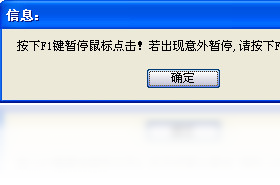
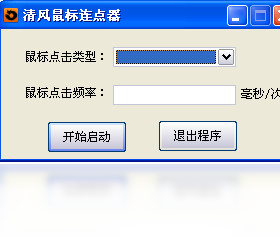
清风鼠标连点器电脑版是一款专注于自动化点击操作的效率工具,它能够完美模拟人工鼠标点击行为,帮助用户从枯燥重复的鼠标操作中彻底解放双手。无论是需要挂机升级的网络游戏、需要批量勾选的繁琐办公任务,还是网页端的数据录入,这款软件都能提供稳定、高效的连点解决方案。软件界面设计清爽直观,没有复杂的设置项,即便是第一次接触连点器的新手也能在数秒内上手使用,是提升电脑操作效率的得力助手。其底层采用先进的模拟算法,确保点击响应迅速且精准,同时兼容市面上绝大多数Windows操作系统环境,让更多用户能够无忧体验。
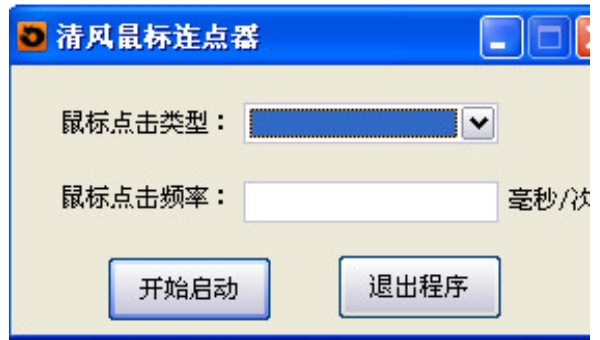
1. 首先,下载并完成安装清风鼠标连点器电脑版,双击桌面图标启动程序,确保软件界面正常显示。
2. 在主界面找到“点击间隔”设置项,根据您的需求调整时间,一般建议设置在50毫秒以上,过短的间隔可能会导致系统响应不过来。
3. 接着,将鼠标光标移动到需要连点的屏幕位置,点击界面上的“拾取坐标”按钮,或者直接手动输入X轴与Y轴的坐标数值。
4. 然后,在“执行次数”一栏中,设定您需要的循环次数,如果希望无限循环直到手动停止,可以勾选“一直点击”选项。
5. 为了确保点击过程流畅,建议在“高级设置”中开启“高精度模式”,该模式会优化点击线程的优先级,减少资源占用。
6. 最后,按下启动热键(默认是F6),观察点击是否流畅,如果出现明显卡顿,可以适当调大点击间隔或关闭后台无关程序。

1. 请先检查您的鼠标是否正常工作,可以尝试在其他软件中点击测试,排除硬件故障的可能性。
2. 确认清风鼠标连点器是否被系统防火墙或安全软件拦截,请将软件添加至信任列表后重新启动。
3. 检查您是否以管理员身份运行该软件,右键点击软件图标选择“以管理员身份运行”,权限不足会导致操作失效。
4. 查看目标程序是否拥有反脚本检测机制,部分游戏或软件会屏蔽模拟点击,您可以尝试更换点击模式(如驱动级模拟)。
5. 确认点击坐标是否准确,如果目标窗口移动或缩放,旧坐标就会失效,需要重新拾取当前目标位置。
6. 尝试更新清风鼠标连点器到最新版本,旧版本可能与新系统或目标软件存在兼容性问题。
7. 最后,检查电脑CPU占用率是否过高,如果系统资源枯竭,请关闭其他大型软件后再次尝试。
1. 下载并启动清风鼠标连点器,熟悉主界面上的各个功能区域,主要包括“基本设置”、“高级功能”和“热键管理”。
2. 基础操作:先设定好点击频率和次数,然后使用快捷键“Ctrl+A”快速拾取鼠标当前位置坐标。
3. 进阶操作:在“高级功能”中,您可以设置“随机间隔”和“随机坐标”,这能有效模拟人工操作,降低被检测的风险。
4. 配置管理:针对不同的应用场景(如游戏挂机、办公自动化),您可以点击“方案配置”分别保存不同的设置参数,方便随时切换。
5. 脚本录制:利用内置的“录制脚本”功能,您可以记录一次完整的鼠标操作路径,之后软件会自动循环执行该路径。
6. 若遇到问题,可点击右上角的“帮助”菜单,内置了详细的图文说明和新手引导视频。
清风鼠标连点器电脑版对硬件要求极低,为了帮助您更好地评估,以下为该软件的运行环境参考配置表:
| 配置项目 | 最低要求 | 推荐配置 |
| 操作系统 | Windows 7 或更高版本 | Windows 10/11 64位 |
| 处理器 | 1GHz 或以上 | 双核及以上处理器 |
| 内存 | 512 MB RAM | 2 GB RAM 或以上 |
| 硬盘空间 | 20 MB 可用空间 | 50 MB 可用空间 |
| 其他 | 需安装.NET Framework 4.5 | 需安装.NET Framework 4.8 |
1. 从上表可以看出,即便是十年前的老式电脑也能流畅运行清风鼠标连点器,不会占用过多系统资源。
2. 需要注意的是,如果您在游戏中开启连点器,那么游戏本身的流畅度主要取决于您的显卡CPU性能,与连点器无关。
3. 软件在后台运行时内存占用极低,几乎不会影响您的日常办公或娱乐体验。
查看全文





 下载
下载 爱思助手电脑版
 Altova MissionKit Enterprise2026免费版
 Marvis马维斯电脑版最新版下载
 龙虾剪辑电脑版官方正版下载
 龙虾ai智能体
 蓝河工具箱
蓝河工具箱
 orbitv轻腕社区手表
 ai对话模型
 电脑精品软件打包下载合集
 经典老版捕鱼游戏