


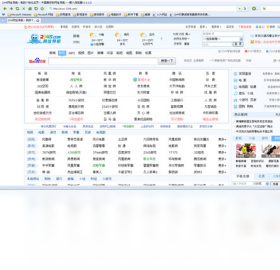
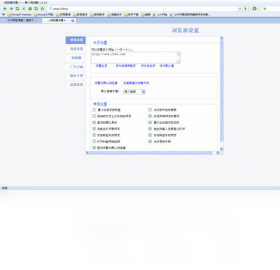
第八浏览器电脑版是一款专为追求高效与安全的用户打造的国产双核浏览器,它融合了Chromium内核的快速兼容与IE内核的稳定适配,能够智能切换以应对不同场景下的网页访问需求。软件界面清爽无广告,内置强大的广告拦截和隐私保护功能,让用户远离弹窗骚扰,享受纯净的上网体验。无论是日常办公、资料查询还是在线影音,第八浏览器都能提供流畅、安全、便捷的浏览服务,是您电脑上不可或缺的上网利器。
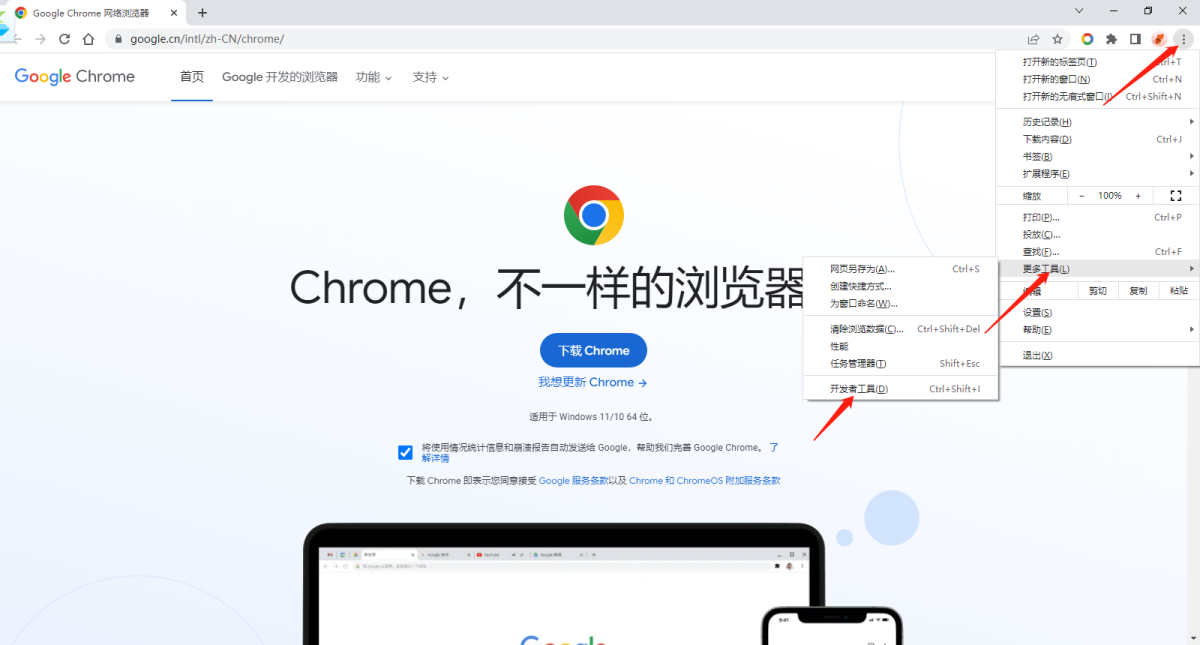
1. 首先,点击页面上的“下载”按钮,将第八浏览器的安装包保存到您的电脑本地磁盘,建议选择桌面或下载文件夹,方便查找。
2. 下载完成后,找到安装包文件(通常为.exe格式),双击运行它。如果系统弹出用户账户控制提示,请点击“是”以允许程序进行更改。
3. 进入安装向导界面后,您可以阅读软件许可协议,然后点击“自定义安装”来选择安装路径,也可以直接点击“立即安装”使用默认路径。
4. 安装过程中请耐心等待进度条走完,期间请勿关闭安装窗口或断开网络,以免造成安装失败。
5. 安装完成后,勾选“运行第八浏览器”选项,并点击“完成”按钮,软件将自动启动,您就可以开始使用了。
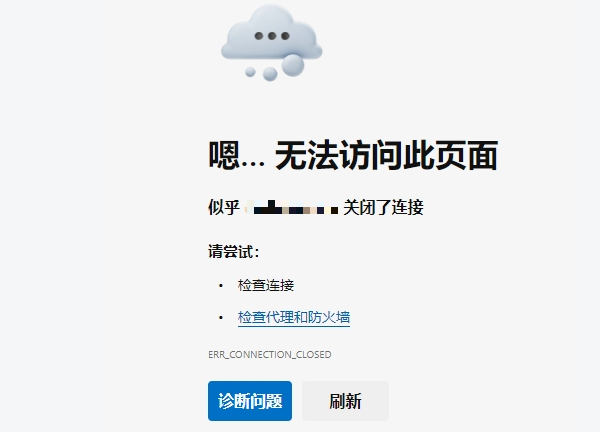
1. 首先检查您的电脑网络连接是否正常,可以尝试打开其他网页或软件,看是否能够正常访问互联网。
2. 如果网络正常,请检查防火墙或安全软件是否拦截了第八浏览器的网络权限,可以暂时关闭相关拦截功能或添加信任白名单。
3. 尝试清除浏览器的缓存和Cookie。点击浏览器右上角菜单栏,选择“清除浏览数据”,勾选“缓存的图片和文件”及“Cookie及其他站点数据”,然后点击“清除”。
4. 检查浏览器是否开启了代理设置。进入“设置”“高级”“网络”,查看代理设置是否为“使用系统代理”或“直连”,如有误设置,请调整为正确的模式。
5. 如果以上方法均无效,可以尝试重置浏览器设置。在设置页面底部找到“重置设置”,点击“恢复默认设置”并确认,重启浏览器后再试。
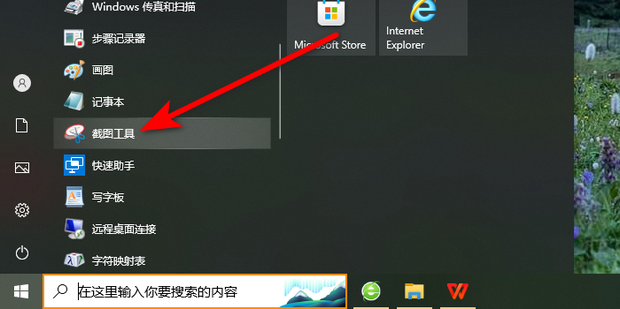
1. 打开第八浏览器,找到需要截图的网页或页面区域,确保内容已经完整显示。
2. 点击浏览器右上角的“菜单”图标(三条横线),在弹出的下拉菜单中找到“更多工具”或“工具”选项,点击“截图”按钮。
3. 此时页面会进入截图模式,鼠标指针变为十字形,按住鼠标左键拖动,即可选择需要截取的区域。
4. 松开鼠标后,会弹出截图编辑工具栏,您可以对截图进行简单的标注、添加矩形或箭头等操作,然后点击“完成”。
5. 截图将自动保存到剪贴板,您可以在聊天窗口或文档中直接粘贴,也可以点击“保存”按钮将其保存为图片文件到本地。
以下是运行第八浏览器电脑版所需的最低和推荐配置,请对照您的电脑情况进行参考:
| 配置项 | 最低要求 | 推荐配置 |
|---|---|---|
| 操作系统 | Windows 7 SP1 或更高版本 | Windows 10/11 64位 |
| CPU | 1GHz 及以上处理器 | Intel Core i3 或同级别处理器 |
| 内存 | 2GB RAM | 4GB RAM 或更高 |
| 硬盘空间 | 200MB 可用空间 | 500MB 可用空间或更多 |
| 显卡 | 支持DirectX 9.0c | 支持硬件加速的独立显卡 |
查看全文





 下载
下载 爱思助手电脑版
 Altova MissionKit Enterprise2026免费版
 Marvis马维斯电脑版最新版下载
 龙虾剪辑电脑版官方正版下载
 龙虾ai智能体
 蓝河工具箱
蓝河工具箱
 orbitv轻腕社区手表
 ai对话模型
 电脑精品软件打包下载合集
 经典老版捕鱼游戏