


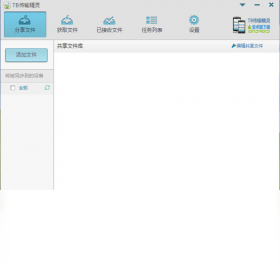
TB传输精灵电脑版是一款专注于大文件高速传输的专业工具,凭借其强大的P2P加速技术与智能带宽调度机制,彻底解决了传统传输工具在发送超大文件时速度慢、易中断、步骤繁琐等痛点。软件界面清爽直观,操作逻辑简单明了,即便是初次接触的新手用户也能在数分钟内掌握全部核心功能。无论是日常办公中的大型设计稿、高清视频素材,还是个人生活中的照片备份、游戏安装包分享,TB传输精灵都能提供稳定、安全、高效的传输体验,让数据流动不再等待。其独有的断点续传与文件校验功能,更是为长时间、大批量传输任务提供了坚实保障,成为众多设计师、视频剪辑师及商务人士不可或缺的效率利器。
1. 首先检查网络连接是否稳定,建议使用有线网络或确保Wi-Fi信号强度良好,排除因网络波动导致的传输速度下降。
2. 确认对方设备同样处于在线状态,且网络上行/下行带宽未被其他高占用应用(如下载、视频会议)抢占,可暂时关闭这类程序以释放带宽。
3. 在TB传输精灵设置界面中,找到“传输模式”选项,切换为“极速模式”,该模式会优先占用更多带宽资源来提升传输速率。
4. 若传输的是多个小文件,可以先将它们打包成压缩包再发送,减少文件碎片对传输效率的影响。
5. 尝试重启TB传输精灵软件及路由器,并更新到最新版本,新版往往包含针对传输性能的优化补丁。
1. 在电脑端打开TB传输精灵,确保手机与电脑连接在同一个局域网(同一Wi-Fi)下。
2. 在手机上也安装TB传输精灵App,并打开应用,点击主界面的“扫码连接”功能,扫描电脑端显示的二维码,即可快速建立配对。
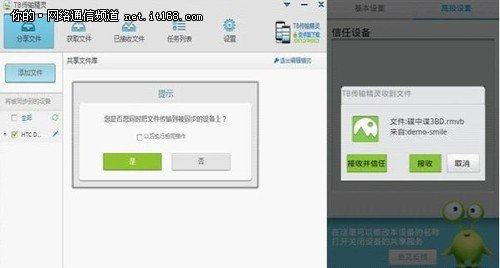
3. 配对成功后,在手机上选择要发送的照片、视频或文档,点击“发送”,电脑端会立刻弹出接收确认框,选择“接收”即可开始传输。
4. 若需要从电脑传文件到手机,只需在电脑端选中文件并拖拽至配对手机的图标上,手机端确认接收即可。
5. 传输结束后,可以通过历史记录查看所有已传文件,方便日后查找和管理。
1. 检查电脑是否开启了省电模式或休眠功能,建议在系统电源设置中调整为“高性能”模式,避免因系统休眠导致传输中断。
2. 关闭防火墙或安全软件对TB传输精灵的拦截,必要时将软件加入白名单,确保其网络通信畅通无阻。
3. 更换传输协议,在软件设置中从“TCP”切换为“UDP”,UDP模式对网络延迟更宽容,适合长距离传输。
4. 若使用无线网络,尽量保持电脑与路由器之间无障碍物,并避免微波炉等干扰源,或改用有线连接来增强稳定性。
5. 如果传输的文件极大(超过10GB),建议分批次发送,或者使用软件内置的“压缩并传输”功能,降低单次传输的数据量。
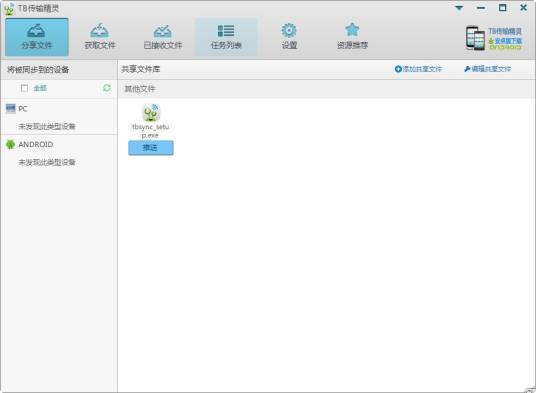
1. 下载安装:从官网或可信下载站获取TB传输精灵安装包,双击运行,按提示完成安装,整个过程约需1分钟。
2. 启动软件:安装完成后,桌面会自动生成快捷方式,双击图标即可进入主界面,无需注册或登录即可体验基础功能。
3. 发送文件:点击主界面的“发送文件”按钮,在弹出的文件选择器中选中目标文件,支持多选和拖拽添加,最多可同时发送500个文件。
4. 选择接收方:在联系人列表中选择接收者,若对方未在线,可通过生成“取件码”或“分享链接”的方式,让对方稍后自行提取。
5. 开始传输:点击“发送”按钮,软件将自动开始传输,界面会实时显示进度条、速度以及剩余时间,传输完成后会有声音提示。
6. 管理任务:在“传输列表”中可查看所有历史任务,支持暂停、继续、取消和重传操作,方便灵活管理。
TB传输精灵对硬件配置的要求非常亲民,绝大多数Windows电脑都能流畅运行,具体参考如下:
| 硬件/系统 | 最低配置 | 推荐配置 |
|---|---|---|
| 操作系统 | Windows 7 SP1 / 8 / 10 | Windows 10 / 11 64位 |
| 处理器 | 1 GHz 双核处理器 | 2.4 GHz 四核处理器或更高 |
| 内存 | 2 GB RAM | 4 GB RAM 或更高 |
| 硬盘空间 | 100 MB 可用空间 | 500 MB 可用空间 |
| 网络 | 宽带连接 | 千兆网卡或Wi-Fi 6 |
查看全文





 下载
下载 UC浏览器电脑版官方正版下载
 龙虾ai智能体
 蓝河工具箱
蓝河工具箱
 orbitv轻腕社区手表
 ai对话模型
 电脑精品软件打包下载合集
 经典老版捕鱼游戏