


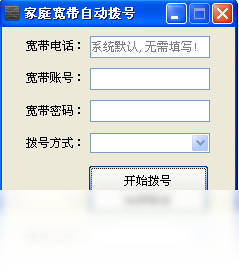
家庭宽带自动拨号器是一款专为家庭用户打造的宽带连接辅助工具,它能够彻底解决传统拨号上网过程中需要手动输入账号密码、频繁掉线重拨等痛点。软件体积小巧,运行稳定,支持开机自启,让你开机即联网,无需任何繁琐操作。无论是普通家庭用户还是网络管理人员,都能通过这款软件轻松管理宽带连接,享受稳定、高效的网络体验。该软件完全免费,界面简洁,操作直观,是家庭网络生活中不可或缺的实用小工具。
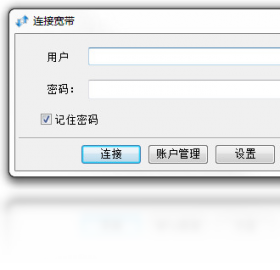
1. 首先,确保你的电脑已经正确连接了宽带调制解调器(光猫),并且已经安装了网卡驱动程序。
2. 下载并安装家庭宽带自动拨号器,安装过程非常简单,一路点击“下一步”即可完成。
3. 打开软件主界面,在“宽带账号”和“宽带密码”输入框中,准确填入你的宽带服务商提供的拨号账号和密码。
4. 勾选“开机自动连接”选项,然后点击“保存设置”按钮。
5. 为了确保软件在后台稳定运行,建议在“设置”中勾选“最小化到系统托盘”和“自动隐藏主窗口”,这样每次开机后,软件会自动在后台完成拨号,你无需任何操作即可上网。
6. 点击“立即连接”测试一下,如果状态栏显示“已连接”,则说明配置成功。
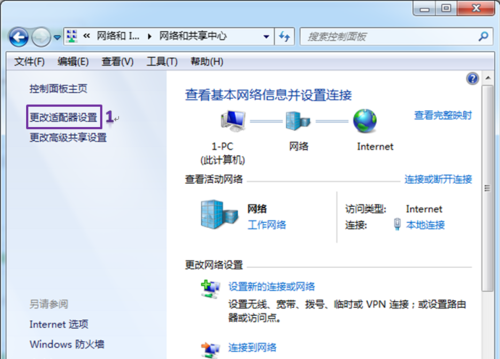
1. 错误代码651通常表示调制解调器(光猫)或网卡出现硬件故障,或者驱动不兼容。
2. 首先,检查光猫的电源指示灯和网络指示灯是否正常亮起,若指示灯异常,请重启光猫,等待1-2分钟后再试。
3. 如果光猫正常,请检查网线两端是否松动,尝试重新插拔网线,并更换一根已知完好的网线测试。
4. 在电脑桌面上右键点击“此电脑”,选择“管理”,进入“设备管理器”,查看“网络适配器”下方是否有黄色感叹号,若有,则需更新或重新安装网卡驱动程序。
5. 如果以上方法均无效,可能是拨号软件与网卡驱动冲突,可以尝试在软件“工具”菜单中选择“重置网络配置”,然后重启电脑再次尝试。
6. 如果问题依旧,建议联系你的宽带运营商,确认宽带账号是否欠费或线路是否存在故障。
1. 家庭宽带自动拨号器默认启用了“断线自动重拨”功能,当网络意外断开时,软件会在第一时间自动重新建立连接。
2. 你可以在软件的“连接设置”选项中,调整“重拨次数”和“重拨间隔”,建议设置为无限次重拨,间隔时间设为5秒,这样即使夜间网络波动,也能保证网络稳定。
3. 如果你发现软件没有自动重拨,请检查“自动重拨”开关是否处于开启状态,或者是否被安全软件拦截了后台运行权限。
4. 为了更保险,你还可以在“高级设置”中开启“网络状态监控”,软件会定期检测网络连通性,一旦发现异常会主动重拨。
5. 通过以上设置,你就能享受到持续稳定的网络连接,无需再手动干预。
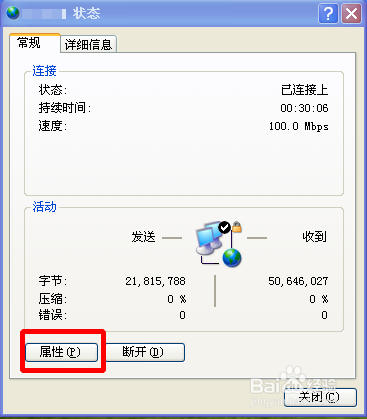
1. 如果你不再需要使用家庭宽带自动拨号器,可以通过系统自带的卸载功能进行删除。
2. 点击“开始”菜单,选择“设置”->“应用”->“应用和功能”,在列表中找到“家庭宽带自动拨号器”,点击“卸载”按钮。
3. 卸载完成后,建议使用腾讯电脑管家或360安全卫士等工具进行“垃圾清理”,清除软件残留的注册表项和临时文件。
4. 如果你希望彻底删除,可以手动删除软件安装目录下的所有文件,默认路径为C:\Program Files\家庭宽带自动拨号器。
5. 注意,卸载前请确保你已经退出了软件,并且关闭了开机自启功能,否则会出现无法删除的情况。
6. 删除后重新启动电脑,即可完全移除该软件。
家庭宽带自动拨号器是一款轻量级软件,对电脑硬件配置要求较低,几乎所有运行Windows系统的电脑都能够流畅运行。具体的系统配置要求如下表所示:
| 配置项 | 最低要求 | 推荐配置 |
|---|---|---|
| 操作系统 | Windows 7 | Windows 10/11 |
| 处理器 | 1 GHz 及以上 | 2 GHz 双核及以上 |
| 内存 | 512 MB | 2 GB 及以上 |
| 硬盘空间 | 50 MB 可用空间 | 100 MB 可用空间 |
| 网络 | 已安装网卡驱动 | 稳定的宽带连接 |
如果你的电脑配置满足以上最低要求,即可正常安装和使用家庭宽带自动拨号器。即使在老旧的电脑上,也能享受到自动拨号带来的便利。
查看全文





 下载
下载 UC浏览器电脑版官方正版下载
 龙虾ai智能体
 蓝河工具箱
蓝河工具箱
 orbitv轻腕社区手表
 ai对话模型
 电脑精品软件打包下载合集
 经典老版捕鱼游戏