

WinNT 6.X 右键获取管理员权限是一款专为 Windows Vista、7、8、10 等 NT 6.x 内核系统打造的轻量级右键菜单增强工具。它能够一键在文件夹、文件或磁盘的右键菜单中添加“获取管理员权限”选项,彻底解决因系统权限不足而导致的文件无法修改、删除或运行的问题。无论是系统文件清理、软件安装目录修改,还是开发调试中的权限需求,这款工具都能让你告别繁琐的步骤,提升操作效率。软件体积小巧,无需安装,双击即可使用,是电脑维护者和技术爱好者的必备利器。
1. 首先从本站下载 WinNT 6.X 右键获取管理员权限的压缩包,文件大小通常只有几百KB,下载完成后使用解压软件(如 WinRAR 或 7-Zip)解压到任意文件夹。
2. 解压后,你会看到一个名为“WinNT6.X_RightKey.exe”的可执行文件,右键点击该文件,选择“以管理员身份运行”。
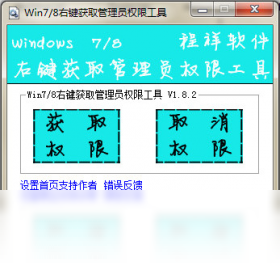
3. 打开主界面后,你会看到两个选项:“添加右键菜单”和“删除右键菜单”,点击“添加右键菜单”按钮,会弹出提示框询问是否确认添加。
4. 点击“确定”后,软件会显示“添加成功”的提示,此时无需重启电脑,立即生效。
5. 如果你想要移除该功能,只需再次运行程序,点击“删除右键菜单”并确认即可,完全不留痕迹。
1. 安装完成后,在任意文件或文件夹上点击鼠标右键,你会发现菜单中多出了一项“获取管理员权限”的选项。
2. 当你需要对某个文件进行高权限操作时,先右键点击该文件,选择“获取管理员权限”,此时系统会弹出 UAC 用户账户控制提示,点击“是”以确认。
3. 操作后,该文件或文件夹的权限将被完全放开,你可以自由地进行修改、重命名、删除或复制等操作。
4. 对于系统盘(如 C 盘)中的受保护文件,同样适用,例如删除 Windows.old 文件夹或修改 hosts 文件,均可使用此功能。
5. 如果你经常需要对多个文件进行权限获取,可以按住 Shift 键再右键点击文件夹,选择“在此处打开命令窗口”,然后输入命令来批量处理,但这需要一定的命令行基础。
6. 小提示:对于单个文件,获取权限后操作完成,建议再次右键选择“还原权限”或直接删除右键菜单项,以保持系统安全。
1. 软件完全绿色开源,无任何捆绑插件或恶意代码,所有操作均在本地完成,不会上传任何用户数据。
2. 它只是修改注册表中的右键菜单项,不影响系统核心文件,卸载后不留任何残留。
3. 由于需要修改系统权限,部分杀毒软件可能会误报,请添加信任或暂时关闭防护后再使用。
4. 建议从可信的下载站获取该工具,避免第三方修改版可能带来的风险。
5. 在使用过程中,如果遇到系统异常,可以重新运行程序并选择“删除右键菜单”来恢复默认设置。
| 操作系统 | Windows Vista / 7 / 8 / 10 / 11 |
| 处理器 | 1 GHz 或更高 |
| 内存 | 512 MB 及以上 |
| 磁盘空间 | 5 MB 可用空间 |
| 权限 | 需要管理员权限运行 |
查看全文





 下载
下载 爱思助手电脑版
 Altova MissionKit Enterprise2026免费版
 Marvis马维斯电脑版最新版下载
 龙虾剪辑电脑版官方正版下载
 龙虾ai智能体
 蓝河工具箱
蓝河工具箱
 orbitv轻腕社区手表
 ai对话模型
 电脑精品软件打包下载合集
 经典老版捕鱼游戏