


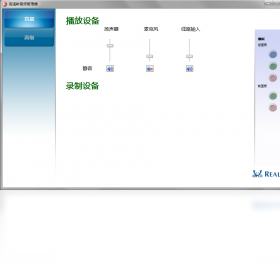
Realtek高清晰音频管理器是瑞昱半导体官方推出的一款音频驱动配套管理软件,它集成在Realtek高清音频驱动中,为用户提供直观的音频设备管理与音效调节界面。通过它,用户可以轻松设置扬声器、麦克风、耳机等音频设备的参数,享受环绕立体声、降噪、均衡器等多种音效增强功能。无论是日常影音娱乐、在线会议还是专业音频创作,这款管理器都能提供稳定、高质量的音频输出体验,是电脑音频优化不可或缺的工具。
1. 首先,请确认您的电脑已经安装了Realtek高清晰音频驱动,如果没有,请前往Realtek官网或使用驱动精灵等工具进行安装。
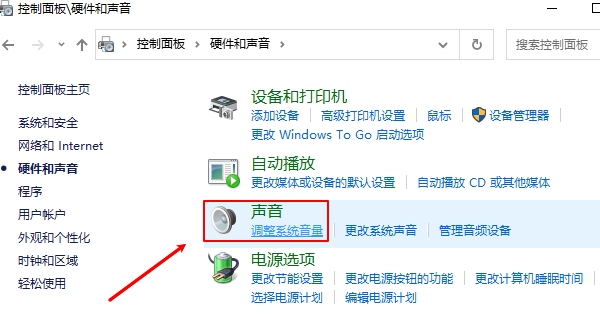
2. 安装完成后,打开电脑的“控制面板”,将查看方式切换为“大图标”或“小图标”模式。
3. 在控制面板中,找到并点击“Realtek高清晰音频管理器”图标,即可打开管理界面。
4. 另外,您也可以右键点击任务栏右下角的“喇叭”图标,在弹出的菜单中选择“声音设置”,然后找到“Realtek高清晰音频管理器”的入口。
5. 如果以上方法都无法找到,可能是驱动安装不完整或版本过旧,建议重新安装最新版驱动。
1. 首先检查音频设备是否被正确识别,打开管理器后,查看“扬声器”和“麦克风”是否显示已插入设备。
2. 如果设备显示正常但没有声音,请右键点击任务栏的“喇叭”图标,选择“打开声音设置”,在“输出”设备中选择正确的扬声器。
3. 进入Realtek高清晰音频管理器,点击“扬声器”选项卡,检查“后面板”和“前面板”是否插反,或尝试禁用“前面板插孔检测”功能。
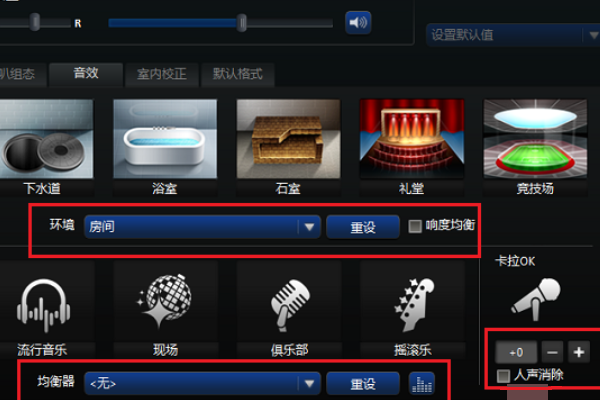
4. 在“音效”选项卡中,将环境音效设置为“无”,并取消“响度均衡”等可能影响输出的选项。
5. 如果仍然无声,请尝试更新声卡驱动,或使用系统自带的“疑难解答”功能进行自动修复。
6. 最后,检查系统音量是否被静音或调至最低,以及应用程序内的音量设置。
1. 打开Realtek高清晰音频管理器,切换到“麦克风”选项卡。
2. 在“麦克风音量”区域,拖动滑块即可调节麦克风的输入音量,建议设置在70%-80%之间,避免噪音。
3. 点击“麦克风增强”旁边的下拉菜单,可以根据环境噪音情况选择合适的增益等级,一般选择+10dB或+20dB。
4. 若需进一步降低环境噪音,可在“噪音抑制”和“回声消除”选项前打勾,但注意不要过度处理导致音质受损。
5. 设置完成后,点击“确定”保存,并可以进行录音测试,检查效果是否满意。
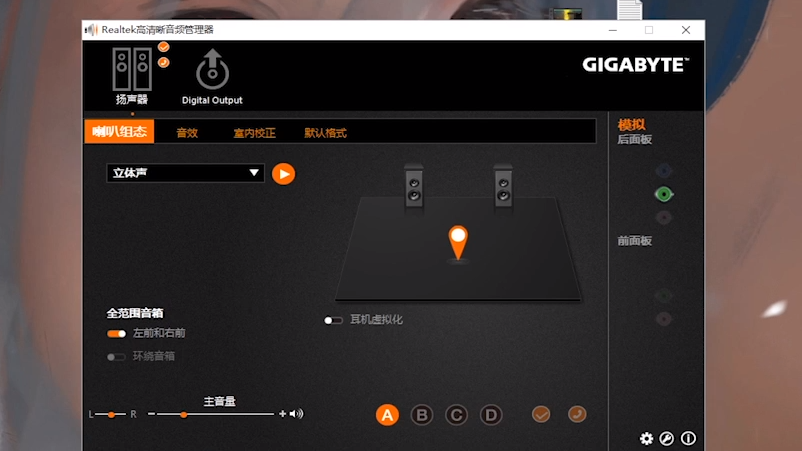
1. 打开Realtek高清晰音频管理器,在“扬声器”选项卡中,找到“扬声器配置”下拉菜单。
2. 选择您实际连接的音箱数量,例如2.1声道立体声、5.1声道环绕或7.1声道环绕。
3. 选择后,点击“测试”按钮,按照系统提示依次点击各个声道,确认每个音箱都能正常发声。
4. 切换到“音效”选项卡,在“环境”下拉菜单中选择“无”,但可以勾选“响度均衡”来增强低音效果。
5. 部分版本还提供“DTS音效”或“杜比音效”的开关,您可以根据个人喜好进行开启,以获得更佳的环绕体验。
6. 设置完成后,播放支持多声道的视频或游戏,即可体验环绕立体声效果。
| 项目 | 最低配置 | 推荐配置 |
|---|---|---|
| 操作系统 | Windows 7/8/10/11 | Windows 10/11 64位 |
| CPU | 1GHz 处理器 | 2GHz 双核处理器及以上 |
| 内存 | 1GB RAM | 4GB RAM及以上 |
| 硬盘空间 | 50MB 可用空间 | 100MB 可用空间 |
| 声卡 | Realtek ALC系列集成声卡 | Realtek ALC892及以上型号 |
查看全文






 Samsung_Galaxy_S25_Ultra
 下载
下载 爱思助手电脑版
 Altova MissionKit Enterprise2026免费版
 Marvis马维斯电脑版最新版下载
 龙虾剪辑电脑版官方正版下载
 龙虾ai智能体
 蓝河工具箱
蓝河工具箱
 orbitv轻腕社区手表
 ai对话模型
 电脑精品软件打包下载合集
 经典老版捕鱼游戏