


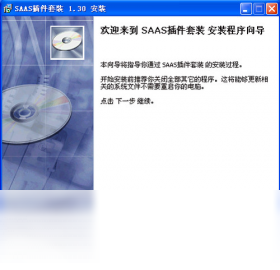
GCS加密狗驱动插件是一款专为各类加密狗设备设计的驱动程序安装工具,它能够帮助用户快速识别并安装对应的驱动,解决因驱动缺失或版本不匹配导致的软件无法运行、加密狗无法识别等问题。该插件支持多种主流操作系统,安装过程简单快捷,有效提升工作效率,是使用加密狗进行软件授权用户的理想选择。

1. 首先检查加密狗是否已正确插入电脑的USB接口,尝试更换其他USB接口重新插入。
2. 确认系统是否检测到新硬件,右键点击“我的电脑”选择“管理”,在“设备管理器”中查看是否有黄色感叹号或未知设备。
3. 如果设备管理器中有未知设备,右键点击选择“更新驱动程序”,并选择“自动搜索更新的驱动程序软件”。
4. 若系统无法自动安装,可手动运行GCS加密狗驱动插件的安装程序,选择“修复”或“重新安装”模式进行修复。
5. 关闭杀毒软件或防火墙,有时安全软件会拦截驱动的安装,重新运行安装程序。
6. 若以上步骤均无效,请尝试卸载现有驱动,重启电脑后重新安装GCS加密狗驱动插件。
1. 从本站下载GCS加密狗驱动插件安装包,解压后双击运行安装程序。
2. 选择安装语言,默认简体中文,点击“确定”进入安装向导。
3. 点击“下一步”阅读许可协议,勾选“我接受协议”后继续。
4. 选择安装目录,建议使用默认路径,点击“安装”开始安装。
5. 安装过程中可能出现驱动签名提示,点击“仍然安装”或“信任”即可。
6. 安装完成后,点击“完成”退出向导,系统会提示重启电脑,建议重启以确保驱动生效。
7. 重启后,插入加密狗,系统会自动识别并加载驱动,此时可正常使用相关软件。
1. Windows 7 32位/64位系统。
2. Windows 8/8.1 32位/64位系统。
3. Windows 10 32位/64位系统。
4. Windows 11 64位系统(部分版本可能需要兼容模式)。
5. 不支持Linux、macOS及移动端系统,请确保在Windows环境下使用。
1. 安装完成后,打开需要加密狗授权的软件,软件会自动检测加密狗。
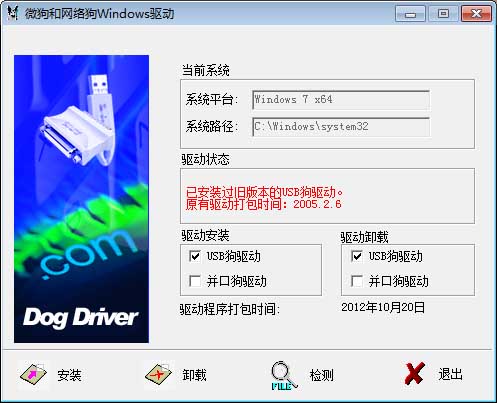
2. 若软件提示未找到加密狗,可运行GCS加密狗驱动插件的“诊断工具”,检测驱动状态。
3. 在诊断工具中,点击“检测”按钮,等待结果,如果驱动正常,会显示“驱动正常”字样。
4. 如果驱动异常,点击“修复”按钮,工具将自动修复驱动问题。
5. 修复完成后,重新启动软件,即可正常识别加密狗。
6. 平时使用中,请勿随意卸载该驱动,以免影响软件使用。
| 项目 | 最低配置 | 推荐配置 |
|---|---|---|
| 操作系统 | Windows 7 | Windows 10/11 |
| CPU | 1GHz处理器 | 2GHz及以上 |
| 内存 | 512MB | 2GB及以上 |
| 硬盘空间 | 50MB可用空间 | 100MB以上 |
| USB接口 | 1个可用USB口 | 2个以上 |
查看全文





 下载
下载 爱思助手电脑版
 Altova MissionKit Enterprise2026免费版
 Marvis马维斯电脑版最新版下载
 龙虾剪辑电脑版官方正版下载
 龙虾ai智能体
 蓝河工具箱
蓝河工具箱
 orbitv轻腕社区手表
 ai对话模型
 电脑精品软件打包下载合集
 经典老版捕鱼游戏