


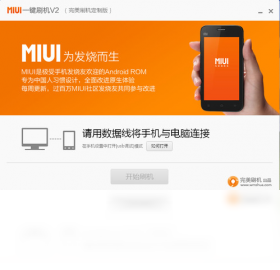
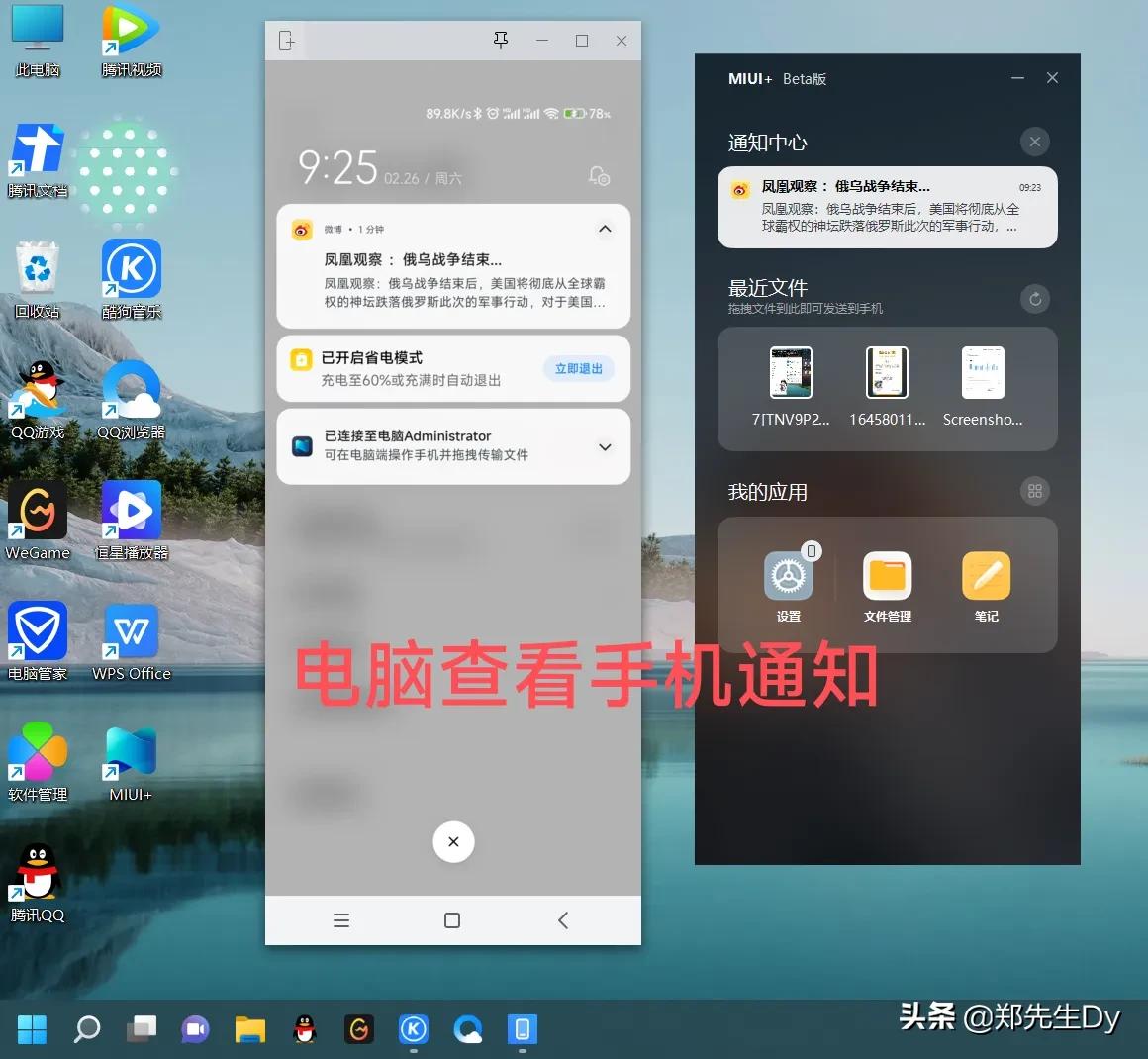
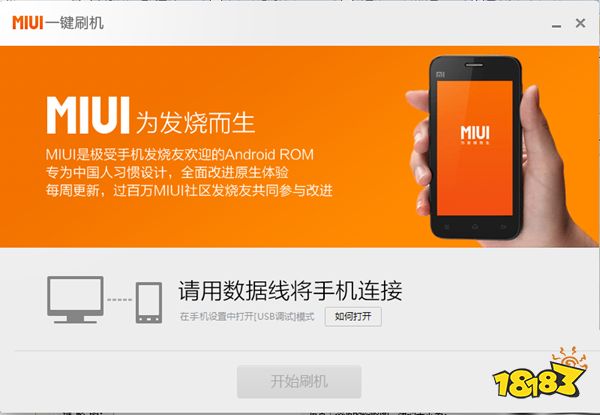
MIUI一键刷机电脑版是一款专为小米手机用户打造的桌面端刷机工具,它集成了驱动安装、ROM下载、数据备份、一键刷机等核心功能,旨在帮助普通用户摆脱繁琐的刷机命令和复杂的线刷流程。无论是系统崩溃、卡顿优化还是版本升降级,只需连接手机,按提示操作即可轻松完成。软件内置海量官方和第三方ROM资源,兼容小米、Redmi全系列机型,并针对新手用户优化了操作界面,让刷机变得像安装手机应用一样简单。
1. 首先,MIUI一键刷机采用官方底层驱动和标准线刷协议,与小米官方MiFlash工具原理一致,安全性有保障。
2. 其次,软件在刷机前会自动校验ROM包的完整性与机型匹配度,从源头避免因文件损坏导致的刷机失败。
3. 再者,刷机过程中软件提供了详细的进度提示和异常预警,一旦遇到驱动中断或电量不足,会立即停止操作并给出解决方案。
4. 另外,软件内置了救砖功能,即使手机意外变砖,也能通过进入Fastboot模式配合软件进行恢复。
5. 最后,建议用户使用原装数据线并保持电脑电源稳定,避免因物理连接问题引发风险,这样只要按照向导操作,变砖概率极低。
1. 打开MIUI一键刷机电脑版,在主界面点击“驱动安装”选项卡。
2. 软件会自动检测当前电脑是否已安装小米USB驱动,若未安装,点击“一键安装”按钮。
3. 等待驱动安装进度条走完,期间请勿拔插手机或关闭窗口。
4. 安装完成后,将手机开启“USB调试”并用数据线连接电脑,软件会提示驱动安装成功。
5. 若驱动安装失败,可手动在设备管理器中更新驱动,路径选择软件安装目录下的Driver文件夹。
6. 建议重启电脑一次,确保驱动完全生效,再进行后续刷机操作。
1. 第一步,下载并安装MIUI一键刷机电脑版,双击桌面图标启动软件。
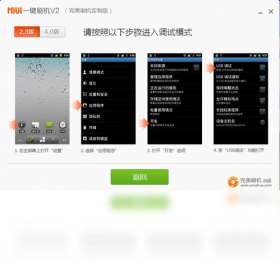
2. 第二步,用数据线将小米手机连接电脑,并开启手机的“USB调试”模式(设置-我的设备-全部参数-连点MIUI版本号7次即可开启开发者选项)。
3. 第三步,软件会自动识别手机型号并推荐匹配的ROM版本,用户也可在“ROM市场”中自行选择。
4. 第四步,点击“一键刷机”按钮,软件会开始下载ROM包并校验,整个过程无需手动干预。
5. 第五步,等待刷机进度条完成后,手机自动重启,首次开机可能较慢,请耐心等待。
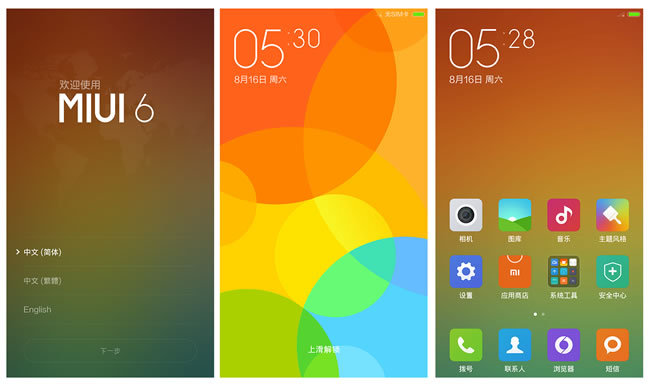
6. 第六步,开机后进入桌面即表示刷机成功,软件会提示用户恢复备份的数据。
1. 小米数字系列:小米11、小米10、小米9、小米8等。
2. 小米MIX系列:MIX 4、MIX 3、MIX 2S等。
3. 小米CC系列:CC9、CC9e等。
4. Redmi数字系列:Redmi Note 11、Redmi Note 10、Redmi 9等。
5. Redmi K系列:Redmi K40、Redmi K30等。
6. 其他:小米Play、小米Max等,几乎覆盖所有小米/Redmi机型。
运行MIUI一键刷机电脑版并不需要很高配置,以下为最低配置参考:
| 硬件/系统 | 最低要求 |
|---|---|
| 操作系统 | Windows 7/8/10/11(64位) |
| CPU | Intel Core i3 或同等性能 |
| 内存 | 4GB及以上 |
| 硬盘空间 | 建议预留10GB以上(用于存放ROM包) |
| USB接口 | 至少1个可用USB 2.0/3.0接口 |
1. 如果电脑配置较低,刷机过程中请关闭其他占用资源的软件。
2. 确保电脑网络稳定,以便快速下载ROM包。
3. 若使用笔记本电脑,建议连接电源适配器,避免中途断电。
4. 刷机过程中不要断开手机连接,以免造成系统损坏。
5. 软件对显卡无特殊要求,集成显卡即可流畅运行。
1. 刷机失败提示“设备未找到”:请检查USB线是否完好,并重新安装驱动。
2. 刷机卡在0%进度:退出软件,重新进入Fastboot模式(关机后同时按住音量下+电源键)再试。
3. 刷机后无法开机:尝试进入Recovery模式双清数据,或使用软件自带的救砖功能。
4. 下载ROM速度慢:更换网络环境,或使用迅雷等工具下载后手动导入ROM包。
5. 刷机后手机发热严重:请检查是否使用了非官方不兼容的ROM,建议刷回官方版本。
查看全文





 下载
下载 爱思助手电脑版
 Altova MissionKit Enterprise2026免费版
 Marvis马维斯电脑版最新版下载
 龙虾剪辑电脑版官方正版下载
 龙虾ai智能体
 蓝河工具箱
蓝河工具箱
 orbitv轻腕社区手表
 ai对话模型
 电脑精品软件打包下载合集
 经典老版捕鱼游戏