


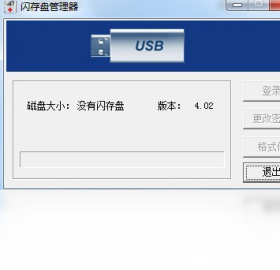
FlashDisk Manager是一款专为Windows平台打造的闪存盘(U盘)与移动存储设备管理工具,它能够帮助用户快速查看磁盘健康状态、格式化分区、制作启动盘以及进行性能测试,同时内置数据备份与恢复功能,有效保障您的数据安全。无论是日常办公还是系统维护,FlashDisk Manager都能让您对每个USB设备了如指掌,轻松管理所有移动存储介质,是电脑用户不可或缺的实用助手。软件界面简洁直观,操作流程清晰,即使新手也能快速上手,让闪存盘管理变得高效又省心。
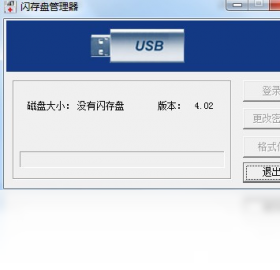
1. 将U盘插入电脑,打开FlashDisk Manager主界面,在左侧设备列表中找到对应的U盘盘符。
2. 点击选中该U盘,然后点击工具栏上的“容量测试”按钮,软件会自动开始读写测试。
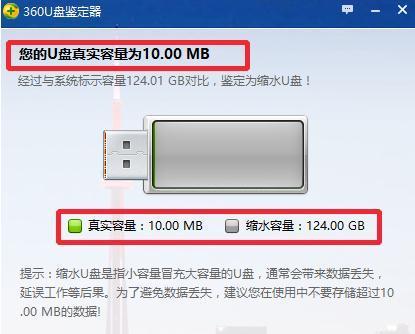
3. 测试过程中请勿拔出U盘或关闭软件,等待进度条走完,测试结果会显示实际可用容量与标称容量的对比。
4. 若实际容量明显小于标称值,说明该U盘可能存在扩容造假问题,建议立即停止使用并备份数据。
5. 您还可以在“详细信息”标签页查看闪存类型、主控型号等底层参数,进一步判断U盘品质。
1. 准备一个容量至少8GB的U盘,并提前备份好盘内重要数据,因为制作过程会清空U盘。
2. 打开FlashDisk Manager,点击主界面上的“启动盘制作”图标,进入制作向导。
3. 选择您要写入的ISO镜像文件(支持Windows、Linux等常见系统镜像),软件会自动识别镜像格式。
4. 在设备列表中选择目标U盘,确认无误后点击“开始制作”,等待进度条完成。
5. 制作完成后,软件会提示“启动盘制作成功”,此时可以安全弹出U盘,用于电脑重装系统或故障修复。
6. 如果制作失败,请尝试重新格式化U盘为FAT32文件系统,并关闭杀毒软件后再次操作。
1. 首先检查U盘是否插紧,尝试更换电脑上的其他USB接口,避免使用前置面板或USB集线器。
2. 在FlashDisk Manager主界面点击“刷新”按钮,或重新插拔U盘,看设备列表是否出现新设备。
3. 如果仍无法识别,请打开Windows的设备管理器,查看“通用串行总线控制器”下是否有黄色感叹号设备。
4. 右键点击异常设备,选择“卸载设备”,然后重启电脑,让系统重新安装驱动。
5. 若问题依旧,可能是U盘本身损坏或主控异常,建议使用其他电脑测试,或尝试量产工具修复。
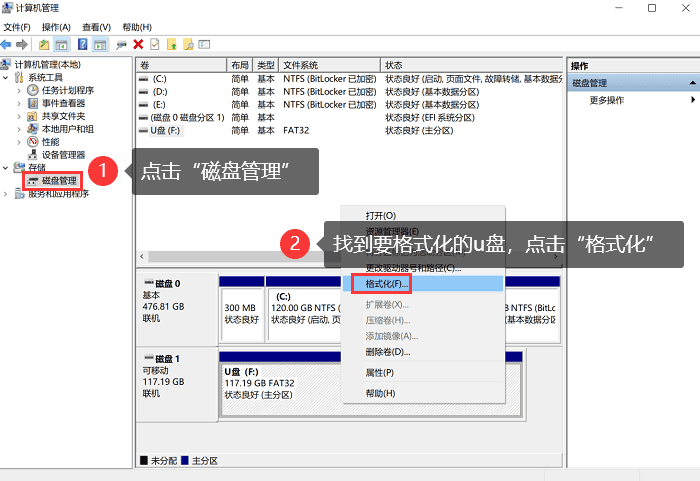
1. 在FlashDisk Manager设备列表中选中目标U盘,点击“格式化”按钮,弹出格式化窗口。
2. 文件系统可根据需求选择:Windows下推荐NTFS(支持大文件),跨平台兼容选exFAT,老旧设备选FAT32。
3. 分配单元大小保持默认即可,勾选“快速格式化”可以加快速度,但无法彻底清除数据。
4. 点击“确定”后,软件会弹出警告确认框,再次核对盘符无误后点击“是”开始格式化。
5. 格式化完成后,软件会显示成功提示,并自动重新挂载U盘,此时U盘即可正常使用。
6. 注意:格式化会清除所有数据,操作前务必确认U盘内没有重要文件。
1. 打开FlashDisk Manager,点击“数据备份”功能模块,进入备份向导。
2. 选择源设备(即要备份的U盘),软件会自动扫描并显示U盘内的所有文件与文件夹。
3. 您可以选择“全盘备份”或勾选特定目录,也可以设置排除规则,跳过临时文件或系统缓存。
4. 接着选择备份目标位置,可以是电脑本地磁盘、另一个U盘或网络共享文件夹。
5. 点击“开始备份”,软件会以镜像方式复制数据,支持增量备份,后续再次备份仅更新变化文件。
6. 备份完成后,您可以在“备份记录”中查看历史任务,并支持一键恢复数据到原U盘。
为了获得流畅的体验,请确保您的电脑满足以下最低配置要求:
| 操作系统 | Windows 7 SP1 / 8 / 10 / 11(64位) |
| 处理器 | 1 GHz 或更快的x86/x64处理器 |
| 内存 | 1 GB RAM(推荐2 GB及以上) |
| 磁盘空间 | 50 MB可用安装空间 |
| USB接口 | 需要至少一个可用USB 2.0或更高版本接口 |
查看全文





 下载
下载 爱思助手电脑版
 Altova MissionKit Enterprise2026免费版
 Marvis马维斯电脑版最新版下载
 龙虾剪辑电脑版官方正版下载
 龙虾ai智能体
 蓝河工具箱
蓝河工具箱
 orbitv轻腕社区手表
 ai对话模型
 电脑精品软件打包下载合集
 经典老版捕鱼游戏