


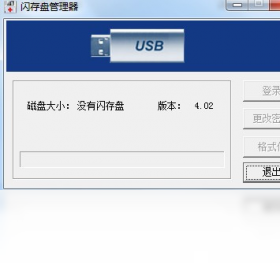
FlashDisk Manager是一款专为Windows平台打造的U盘与移动存储设备管理工具,它能够帮助用户高效地管理多个USB设备,提供设备信息查看、分区管理、数据备份、一键清理等实用功能。无论是日常办公还是系统维护,FlashDisk Manager都能让你轻松掌握每一个U盘的状态,提升工作效率,保障数据安全。软件界面简洁直观,操作便捷,是电脑用户不可或缺的存储管理助手。
1. 下载并安装FlashDisk Manager,启动后主界面会自动列出所有已连接的USB设备。
2. 在设备列表中找到你感兴趣的U盘,单击选中它。
3. 点击工具栏上的“属性”按钮,或者右键选择“属性”。
4. 在弹出的属性窗口中,可以看到设备名称、制造商、序列号、固件版本、容量、剩余空间等详细参数。
5. 还可以切换到“分区”标签页,查看U盘的分区结构和文件系统类型。
6. 如需导出信息,可点击“导出报告”按钮,将信息保存为文本文件。
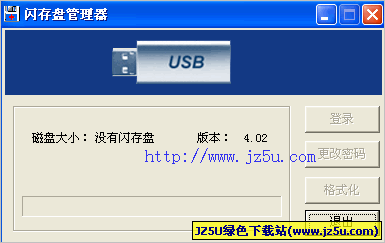
1. 打开FlashDisk Manager,在设备列表中选择需要分区的U盘。
2. 点击“分区管理”选项卡,进入分区操作界面。
3. 若U盘已有分区,可先删除不需要的分区(注意备份数据)。
4. 点击“新建分区”按钮,设置分区大小、文件系统(如FAT32、NTFS)以及卷标。
5. 可创建多个分区,并调整每个分区的顺序和大小。
6. 完成设置后,点击“应用”按钮,软件会执行分区操作,等待进度条完成即可。
7. 操作完成后,重新插拔U盘,即可在资源管理器中看到新的分区。
1. 在FlashDisk Manager主界面,单击“备份”按钮,启动备份向导。
2. 选择需要备份的U盘分区,点击“下一步”。
3. 设置备份文件的保存位置(本地硬盘或网络路径)。
4. 选择备份模式:全量备份或增量备份,建议首次使用全量备份。
5. 点击“开始备份”,软件将自动复制U盘中的所有数据到指定位置。
6. 备份过程中可随时查看进度,完成后会给出提示。
7. 定期备份可有效防止U盘故障或误删导致的数据丢失。
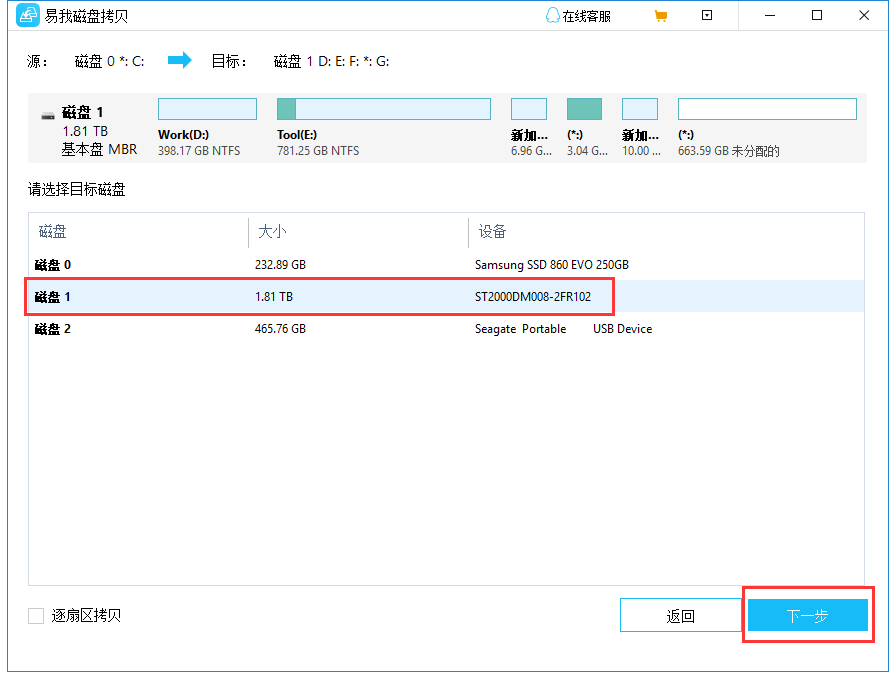
1. 在FlashDisk Manager中选择目标U盘,点击“性能优化”选项卡。
2. 点击“磁盘检测”按钮,检查U盘是否存在坏道或错误。
3. 若发现错误,可点击“修复”按钮进行自动修复。
4. 点击“碎片整理”按钮,对U盘进行碎片整理,提升读写速度。
5. 在“缓存设置”中,调整读写缓存大小,根据U盘容量和用途合理设置。
6. 还可以开启“写入缓存”选项,加快文件复制速度,但注意安全弹出硬件。
7. 完成上述设置后,建议重启一次U盘,使优化生效。
FlashDisk Manager对系统要求较低,一般Windows电脑均可流畅运行,以下为最低与推荐配置:
| 配置项 | 最低要求 | 推荐配置 |
|---|---|---|
| 操作系统 | Windows 7/8/10 | Windows 10/11 64位 |
| 处理器 | 1 GHz 单核 | 2 GHz 双核及以上 |
| 内存 | 1 GB | 4 GB 及以上 |
| 硬盘空间 | 50 MB 可用空间 | 100 MB 以上可用空间 |
| USB接口 | USB 2.0 | USB 3.0 及以上 |
查看全文






 Windows 11
 下载
下载 爱思助手电脑版
 Altova MissionKit Enterprise2026免费版
 Marvis马维斯电脑版最新版下载
 龙虾剪辑电脑版官方正版下载
 龙虾ai智能体
 蓝河工具箱
蓝河工具箱
 orbitv轻腕社区手表
 ai对话模型
 电脑精品软件打包下载合集
 经典老版捕鱼游戏