


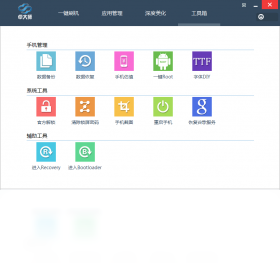
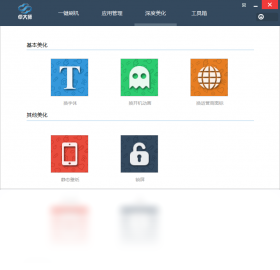
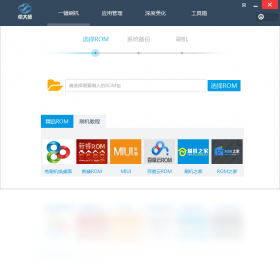
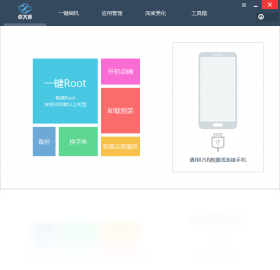
卓大师刷机专家电脑版是一款专为安卓智能手机用户打造的刷机工具,集成了驱动安装、ROM下载、一键刷机、系统备份与恢复等核心功能,能够帮助普通用户轻松完成手机系统升级、救砖解锁、清除锁屏密码等操作。软件界面简洁直观,操作流程自动化程度高,即使是没有任何刷机经验的新手,也能按照引导步骤安全完成刷机,有效降低变砖风险,是手机维修人员和数码爱好者不可或缺的实用工具。
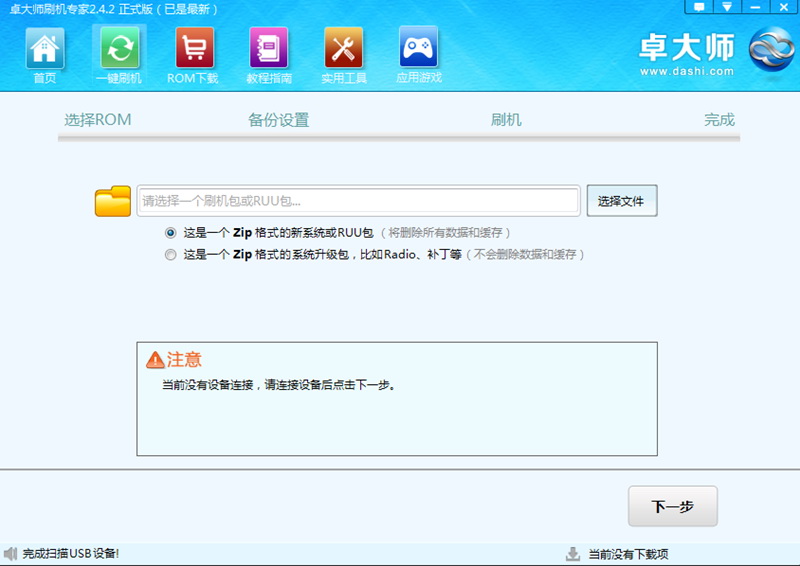
1. 首先在电脑上下载并安装卓大师刷机专家电脑版,安装完成后双击桌面图标打开软件。
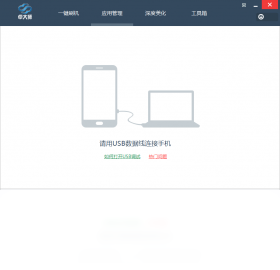
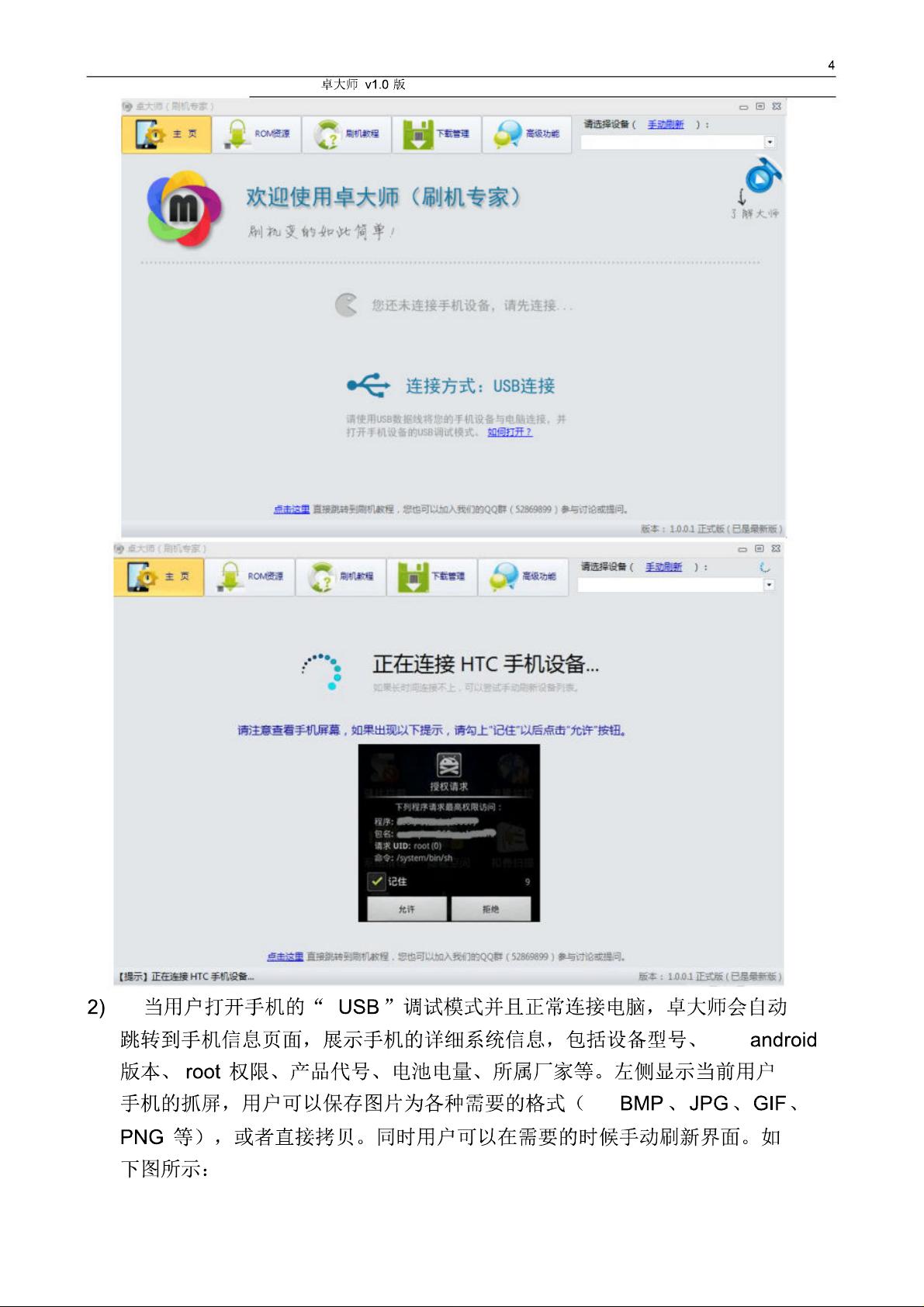
2. 使用原装USB数据线将安卓手机与电脑连接,确保手机处于开机状态并解锁屏幕。
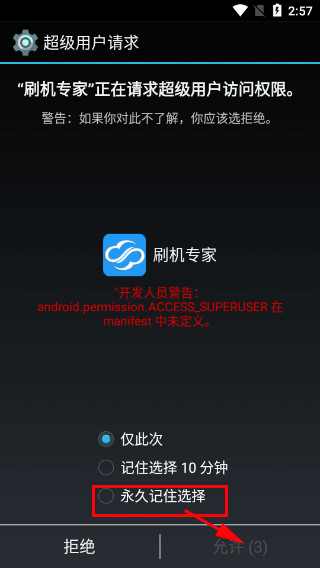
3. 在手机设置中找到“开发者选项”,并开启“USB调试”模式(不同品牌开启方式可能略有差异,一般需连续点击版本号激活)。
4. 如果电脑未自动安装手机驱动,软件会提示安装驱动,点击“一键安装”并等待完成。
5. 连接成功后,软件主界面会显示手机型号、系统版本等基本信息,此时即可进行后续刷机操作。
1. 检查手机电量是否充足,建议保持在50%以上,避免刷机过程中断电。
2. 确认USB数据线连接稳定,最好使用原装线缆,并尝试更换电脑USB接口(台式机优先用后置接口)。
3. 重新安装手机驱动,可在软件“驱动管理”中卸载后重装,或下载官方驱动手动安装。
4. 更换其他ROM包重新尝试,部分第三方ROM可能与机型不兼容,可从卓大师官方ROM库下载匹配版本。
5. 如果多次失败且手机无法开机,可进入Recovery模式尝试双清(清除数据和缓存)后再刷。
6. 仍无法解决时,可联系卓大师在线客服或前往官方论坛寻求帮助,提供错误代码以便快速定位问题。
卓大师刷机专家电脑版运行环境要求较低,主流Windows电脑均可流畅使用,以下为推荐配置参考:
| 项目 | 最低要求 | 推荐要求 |
| 操作系统 | Windows 7 32位 | Windows 10/11 64位 |
| 处理器 | 1GHz 双核 | 2GHz 四核及以上 |
| 内存 | 2GB | 4GB及以上 |
| 硬盘空间 | 500MB可用 | 2GB以上可用 |
| USB接口 | USB 2.0 | USB 3.0 |
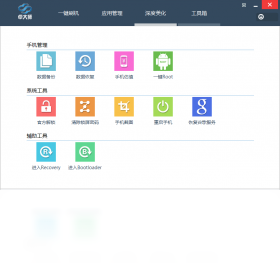
1. 在卓大师刷机专家主界面点击“工具箱”或“更多工具”按钮,进入功能列表。
2. 选择“数据备份”功能,软件会扫描当前手机中的联系人、短信、照片、应用等数据。
3. 勾选需要备份的项目,建议全选以保证数据安全,然后点击“开始备份”。
4. 选择备份文件保存路径(默认在电脑桌面),等待备份进度条完成。
5. 备份完成后,可在“备份管理”中查看历史备份记录,刷机后可随时一键恢复。
6. 建议刷机前至少备份一次,以防意外数据丢失。
1. 打开卓大师刷机专家电脑版,手机连接电脑并开启USB调试。
2. 在软件首页点击“解锁”功能模块(部分版本位于“工具”菜单下)。
3. 根据提示选择解锁类型,如清除锁屏密码、解除FRP(工厂重置保护)等。
4. 软件会下载对应解锁补丁,请保持网络畅通,等待下载完成。
5. 点击“开始解锁”,软件将自动执行操作,期间请勿断开连接或操作手机。
6. 解锁成功后,手机会自动重启,即可正常进入系统,密码或FRP已被清除。
查看全文





 下载
下载 爱思助手电脑版
 Altova MissionKit Enterprise2026免费版
 Marvis马维斯电脑版最新版下载
 龙虾剪辑电脑版官方正版下载
 龙虾ai智能体
 蓝河工具箱
蓝河工具箱
 orbitv轻腕社区手表
 ai对话模型
 电脑精品软件打包下载合集
 经典老版捕鱼游戏