



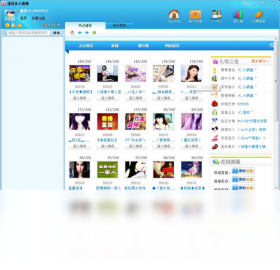
迷宫多人视频KTV是一款集在线K歌、多人视频互动、实时音效美化于一体的娱乐社交软件,专为喜欢唱歌、热衷线上聚会的用户打造。它打破了传统KTV的空间限制,让天南海北的朋友能随时相聚云端,同唱一首歌,共享欢乐时光。软件内置海量曲库,覆盖流行、经典、民谣、说唱等多种风格,并支持实时评分、趣味音效、虚拟礼物等玩法,让每一次演唱都充满乐趣与惊喜。无论是家庭欢聚、朋友开趴,还是公司团建,迷宫多人视频KTV都能为你带来沉浸式的互动体验。

1. 首先,在电脑上下载并安装迷宫多人视频KTV客户端,安装完成后使用手机号或第三方账号登录。
2. 登录后,在主界面点击“创建房间”按钮,选择“好友房”或“公开房”,并设置房间名称和密码(可选)。
3. 创建成功后,将房间号或链接分享给微信、QQ上的好友,邀请他们加入。
4. 好友加入后,点击下方“点歌台”,搜索想唱的歌曲并点击“置顶”或“插播”,即可排队演唱。
5. 演唱时,点击“开始唱歌”按钮,系统会实时显示歌词和评分,唱完后可查看得分并与好友互动。
6. 如果想视频互动,确保摄像头已开启,点击屏幕上的“视频”图标即可看到所有在线成员的画面,支持自由切换布局。

1. 先检查麦克风硬件是否正常,确认它已插入电脑的麦克风接口,并且没有静音开关被按下。
2. 在Windows系统右下角找到“声音”图标,右键选择“打开声音设置”,在“输入”一栏确认已选中正确的麦克风设备。
3. 打开迷宫多人视频KTV的“设置”面板,进入“音频设备”选项,将麦克风设备手动切换为当前使用的设备。
4. 如果仍然不行,尝试在系统“隐私设置”中,允许应用访问麦克风权限,勾选“允许桌面应用访问你的麦克风”。
5. 检查软件是否被系统防火墙或安全软件拦截,必要时将迷宫多人视频KTV加入信任列表,然后重启软件。
为了流畅运行迷宫多人视频KTV,建议您的电脑满足以下配置要求:
1. 操作系统:Windows 7及以上版本(推荐Windows 10/11)。
2. 处理器:Intel Core i3或同等性能的AMD处理器,推荐i5或更高。
3. 内存:至少4GB,推荐8GB以上,以保证多任务运行流畅。
4. 硬盘:预留至少500MB可用空间,推荐固态硬盘以加快加载速度。
5. 网络:需要稳定的宽带连接,上行速度建议不低于2Mbps,否则视频互动可能卡顿。
6. 摄像头与麦克风:支持USB接口的摄像头和麦克风,或笔记本内置设备。
7. 显卡:集成显卡即可,但若开启高清视频特效,建议配备独立显卡。
8. 显示器分辨率:最低支持1280x720,推荐1920x1080以获得最佳视觉体验。
9. 声卡:兼容DirectX的声卡,以确保音效处理正常。
10. 其他:建议关闭后台占用网络资源的程序,以免影响K歌体验。

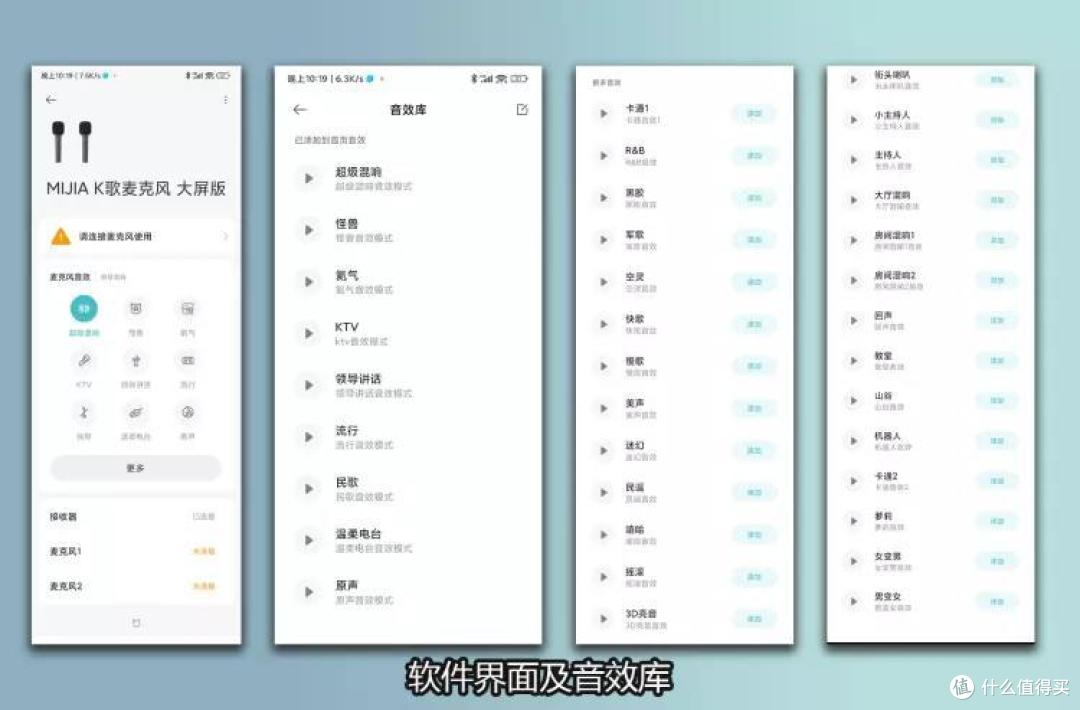
1. 在演唱界面,点击“音效”按钮,打开音效调节面板。
2. 选择预设音效,如“原声”、“KTV”、“演唱会”、“录音棚”等,试听并选择适合自己的风格。
3. 手动调节“混响”强度,一般建议设置在60%-80%之间,让声音更圆润。
4. 调节“均衡器”,低音适当提升可增强厚重感,高音提升让声音更明亮,但不要过度,以免刺耳。
5. 开启“智能修音”功能,它能自动修正轻微跑调,让演唱更稳定。
6. 如果使用耳机,请确保耳机麦克风位置对准嘴部,避免喷麦或声音过小。
7. 调好之后,可以先试唱一小段,根据实际效果微调,直到满意再正式演唱。
1. 首先检查自己的网络连接,使用有线网络或靠近路由器,并关闭其他占用带宽的下载、视频播放等程序。
2. 在软件“设置”中,将视频画质调整为“流畅”或“标清”,降低带宽占用。
3. 关闭不必要的后台进程,特别是占用CPU和内存较高的程序,可以按“Ctrl+Alt+Delete”打开任务管理器结束无关任务。
4. 更新显卡驱动,确保显卡驱动为最新版本,以兼容软件的视频渲染。
5. 如果多人视频时卡顿,可以限制同时视频的人数,比如切换到“语音优先”模式。
6. 降低麦克风采样率和扬声器音量,有时音频处理也会导致延迟。
7. 尝试重启路由器,或者更换网络环境(如从WiFi切换到手机热点)测试是否改善。
查看全文






 Poco_F7_Ultra
 下载
下载 夜色AI电脑版下载
 比心陪玩电脑版
 龙虾ai智能体
 蓝河工具箱
蓝河工具箱
 orbitv轻腕社区手表
 ai对话模型
 电脑精品软件打包下载合集
 经典老版捕鱼游戏