

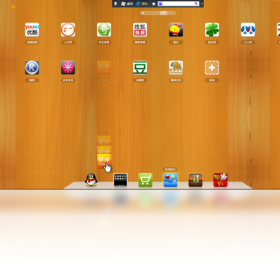
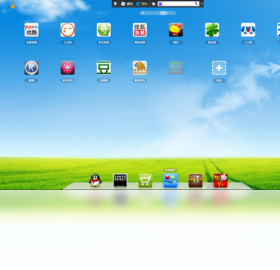
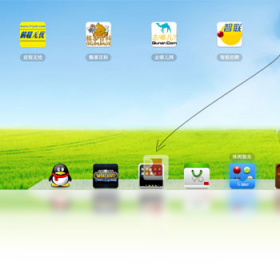
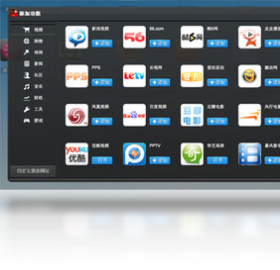
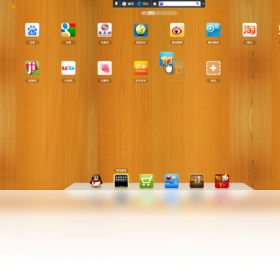
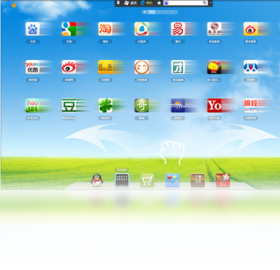
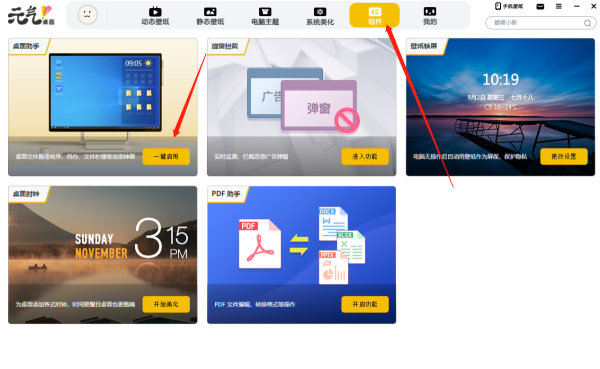
桌面导航电脑版是一款专为提升电脑操作效率而设计的桌面整理与快捷启动工具,它能够将杂乱的桌面图标、文件和常用程序进行智能分类与收纳,并通过自定义导航面板实现一键快速访问。软件体积小巧、运行流畅,支持多标签页切换和手势操作,让您彻底告别桌面凌乱不堪的困扰。无论是办公族还是游戏玩家,都能通过桌面导航获得清爽、高效的数字工作环境。它完全免费、无广告干扰,是您电脑上不可或缺的效率利器。

1. 下载并安装桌面导航电脑版,打开后会在桌面右侧或顶部自动生成一个半透明的导航栏。
2. 点击导航栏上的“+”号,可以新建一个分组,例如“工作”、“娱乐”、“设计”等,方便分类管理。
3. 将桌面上的图标或文件直接拖拽到对应的分组标签中,即可完成收纳,桌面瞬间变得整洁。
4. 在导航栏空白处单击右键,选择“添加应用”,可以手动添加常用软件或系统工具。
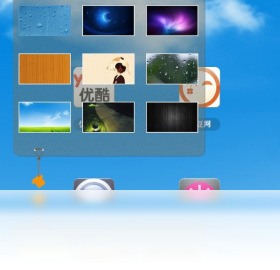
5. 点击导航栏上的“设置”按钮,可以调整导航栏的透明度、显示位置、自动隐藏等选项,按个人习惯定制。
1. 请检查您的电脑是否满足最低配置要求,建议操作系统为Windows 7及以上版本,内存至少2GB。
2. 尝试以管理员身份运行桌面导航,右键点击软件图标,选择“以管理员身份运行”,可解决权限不足导致的闪退。
3. 关闭其他安全软件或杀毒软件后再次启动,部分安全策略可能误拦截软件的正常运行。
4. 更新显卡驱动和系统补丁,确保系统环境稳定,避免兼容性问题。
5. 如果问题依旧,请卸载后重新安装最新版本,并确保安装路径不含中文字符或特殊符号。
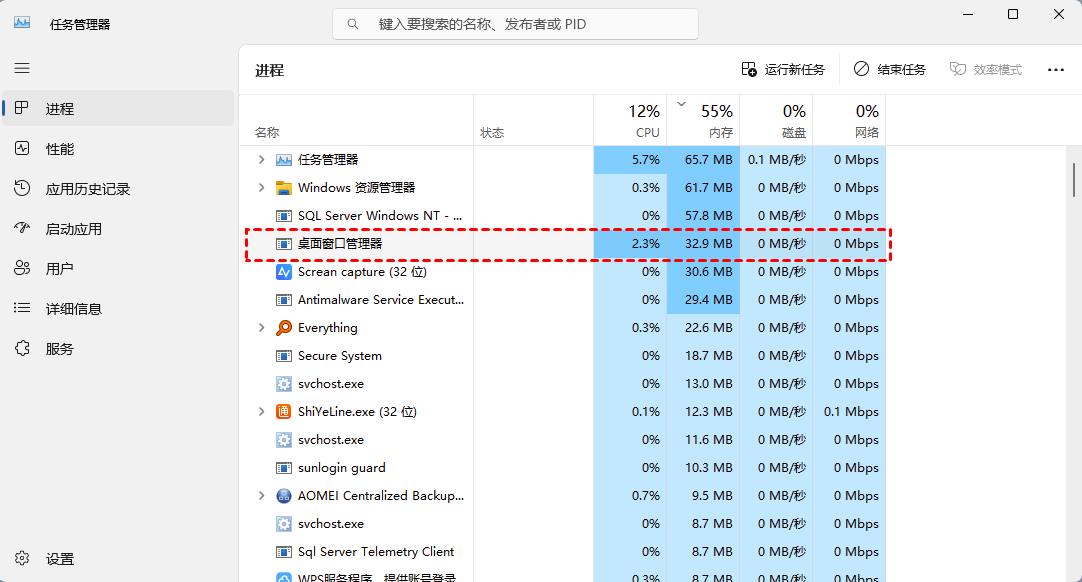
1. 桌面导航经过深度优化,内存占用通常控制在30MB以内,CPU占用率极低,不会影响日常办公和游戏性能。
2. 软件支持设置开机自启,但您可以在设置中关闭该功能,进一步节省资源。
3. 您还可以在“性能模式”下运行,减少动画效果,获得更极致的流畅体验。
4. 即使长时间运行,软件也不会产生多余的后台进程,放心使用。
5. 相比其他同类工具,桌面导航在资源占用方面表现出色,是轻量级应用的典范。
1. 桌面导航支持Windows XP、Windows 7、Windows 8/8.1、Windows 10和Windows 11等主流操作系统。
2. 同时支持32位和64位系统,覆盖绝大多数用户环境。
3. 软件已适配高分屏和触控屏,在不同分辨率下都能清晰显示。
4. 未来版本将逐步支持macOS和Linux,敬请期待。
5. 如果您使用的是老旧电脑,建议开启“兼容模式”运行,保证稳定性。
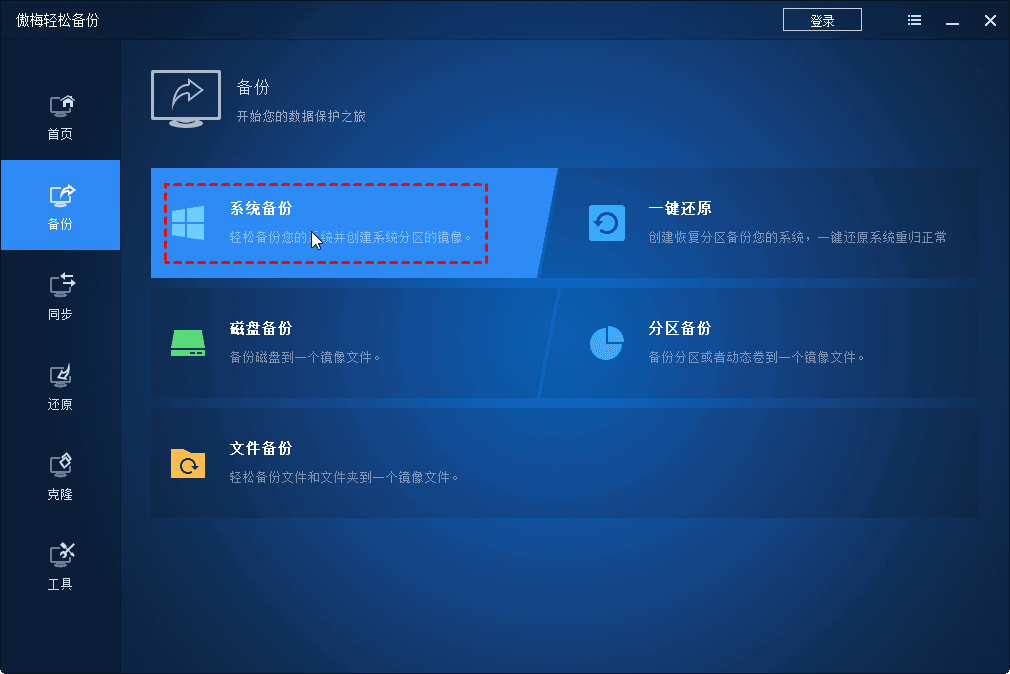
1. 点击导航栏“设置”中的“备份配置”按钮,选择保存路径,即可将当前所有分组、图标布局和设置导出为一个配置文件。
2. 恢复时,只需在设置中点击“导入配置”,选择之前备份的文件,即可一键还原所有设置。
3. 建议定期备份,尤其是在重装系统或更换电脑前,以免丢失个性化配置。
4. 备份文件为.dat格式,体积很小,方便存储到网盘或U盘。
5. 如果导入失败,请检查备份文件是否完整,并且确保软件版本与备份时一致。
桌面导航对电脑配置要求极低,几乎任何一台能正常运行的电脑都可以流畅使用,具体参考如下表格:
| 配置项 | 最低要求 | 推荐配置 |
|---|---|---|
| 操作系统 | Windows 7 32位 | Windows 10/11 64位 |
| 处理器 | 1GHz 单核 | 2GHz 双核及以上 |
| 内存 | 1GB | 4GB及以上 |
| 硬盘空间 | 50MB可用空间 | 200MB以上可用空间 |
| 显卡 | 集成显卡 | 独立显卡更佳 |
查看全文





 下载
下载 爱思助手电脑版
 Altova MissionKit Enterprise2026免费版
 Marvis马维斯电脑版最新版下载
 龙虾剪辑电脑版官方正版下载
 龙虾ai智能体
 蓝河工具箱
蓝河工具箱
 orbitv轻腕社区手表
 ai对话模型
 电脑精品软件打包下载合集
 经典老版捕鱼游戏