


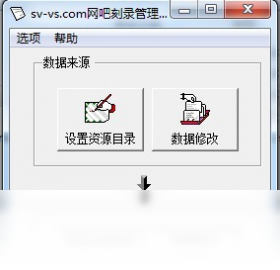
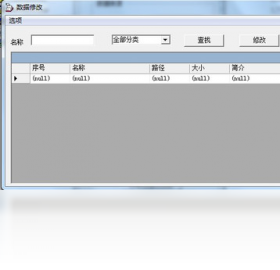
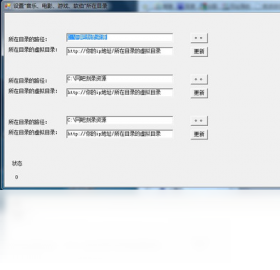
网吧刻录系统电脑版是一款专为网吧环境量身打造的光盘刻录与数据管理工具,集成了CD/DVD/蓝光刻录、光盘镜像制作、数据备份与恢复等核心功能。它采用轻量化的引擎设计,在低配置的网吧电脑上也能流畅运行,支持市面主流刻录机品牌和光盘格式,同时提供批量刻录和智能校验功能,大幅提升网管的工作效率。无论是制作系统恢复盘、游戏更新盘,还是为客户提供临时刻录服务,这款软件都能稳定胜任。接下来,我们将从安装、设置、使用技巧以及常见问题等多个维度,为您全面解析这款软件的实用价值。
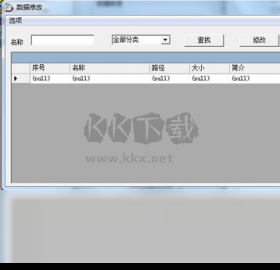
1. 首先,从本站下载网吧刻录系统电脑版安装包,双击运行,会弹出安装向导界面。
2. 点击“下一步”,阅读并同意软件许可协议,然后继续点击“下一步”。
3. 选择安装目录,建议使用默认路径,避免安装在系统盘导致权限问题,点击“安装”开始安装。
4. 等待进度条走完,点击“完成”即可,安装过程通常不超过一分钟。
5. 首次启动时,软件会自动检测光驱设备,并提示是否关联常用光盘格式,建议全部勾选。
1. 准备一个空白光盘或U盘(如果光驱支持),插入电脑。
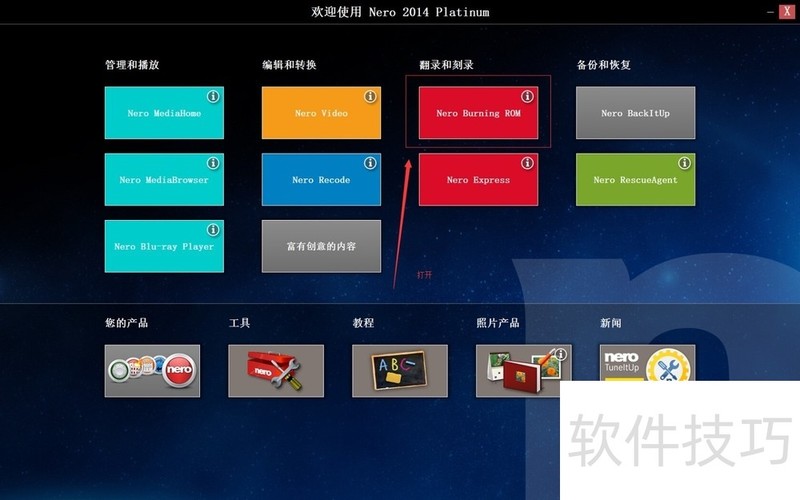
2. 打开网吧刻录系统,在主界面上点击“刻录启动盘”功能模块。
3. 在“引导文件”处选择您准备好的ISO镜像或系统安装镜像文件。
4. 选择刻录速度,建议选择“自动”或较低速度以保证刻录质量,然后点击“开始刻录”。
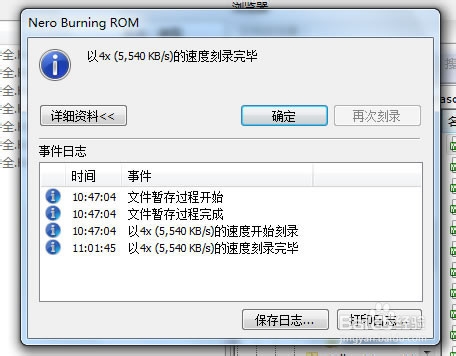
5. 等待软件完成写入和校验,结束后会提示“刻录成功”,此时光盘即可用于引导启动。
1. 软件支持CD-R、CD-RW、DVD±R、DVD±RW、DVD-RAM以及蓝光光盘(BD-R/BD-RE)等常见格式。
2. 兼容市面上主流的刻录机品牌,如先锋、华硕、三星、LG、明基等,通过SPTI接口实现底层读写。
3. 对于老旧的光驱,软件也提供了兼容模式,可在“设置”中开启“兼容旧设备”选项。
4. 如果您的机器没有光驱,也可以使用外置USB刻录机,系统会自动识别。
5. 刻录前,软件会检测光盘类型和剩余空间,并给出相应的刻录建议。
1. 首先检查光盘表面是否有划痕或污渍,建议使用优质光盘进行刻录。
2. 尝试降低刻录速度,例如从16x降低到8x,在“设置”中调整即可。
3. 关闭其他占用光驱或系统资源的程序,比如杀毒软件实时监控、游戏客户端等,避免数据中断。
4. 更新刻录机固件,可以到刻录机品牌官网下载最新固件进行升级。
5. 如果问题依旧,可以尝试更换刻录软件或重新安装本软件,并确保系统已安装最新驱动。
6. 若多次失败,可能是刻录机激光头老化,建议送修或更换设备。
1. 软件经过严格测试,无病毒、无捆绑插件,安装时也可手动取消额外组件。
2. 采用多线程缓冲技术,即使CPU占用率较高时,也能保证刻录过程的稳定性。
3. 内置数据校验功能,刻录完成后自动对比源文件与光盘数据,确保数据零错误。
4. 支持断点续刻功能,如果意外中断,可继续未完成的刻录任务,节省光盘成本。
5. 软件运行时占用内存约30MB,CPU占有率低,不会影响网吧其他程序的流畅运行。
1. 在软件主界面点击“数据备份”图标。
2. 选择“创建备份任务”,然后添加需要备份的文件或文件夹。
3. 设置备份目标位置,可以是光盘、U盘或者网络共享目录。
4. 点击“开始备份”并等待完成,软件会生成一个备份日志,方便查看。
5. 如需恢复数据,点击“恢复”按钮,选择之前的备份记录,按提示操作即可。
6. 建议定期备份重要数据,并妥善保管备份光盘,防止丢失。
为了确保软件流畅运行,建议您的电脑满足以下配置要求:
| 硬件项 | 最低配置 | 推荐配置 |
| CPU | 1.0 GHz 单核 | 2.0 GHz 双核及以上 |
| 内存 | 512 MB | 1 GB 及以上 |
| 硬盘空间 | 50 MB 可用空间 | 100 MB 以上可用空间 |
| 光驱 | CD/DVD 刻录机 | DVD/蓝光刻录机 |
| 操作系统 | Windows XP | Windows 7 及以上 |
查看全文






 Samsung_Galaxy_S25_Ultra
 下载
下载 爱思助手电脑版
 Altova MissionKit Enterprise2026免费版
 Marvis马维斯电脑版最新版下载
 龙虾剪辑电脑版官方正版下载
 龙虾ai智能体
 蓝河工具箱
蓝河工具箱
 orbitv轻腕社区手表
 ai对话模型
 电脑精品软件打包下载合集
 经典老版捕鱼游戏