



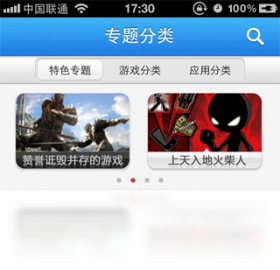


同步推电脑版是一款运行在Windows系统上的专业iOS设备管理工具,它打破了传统iTunes在文件传输与应用管理上的繁琐限制,为用户提供了更加高效、直观的一站式解决方案。通过这款软件,您可以轻松实现iPhone、iPad与电脑之间的数据同步,无论是海量照片、精彩视频,还是常用应用与个性化铃声,都能在几分钟内完成迁移与管理。软件界面设计清爽,操作逻辑清晰,即便是初次接触的新手用户也能快速上手,无需依赖复杂的越狱环境,即可享受便捷的本地与云端数据管理服务。它不仅简化了移动设备的管理流程,更极大地提升了日常使用效率,是广大果粉用户不可或缺的装机利器。
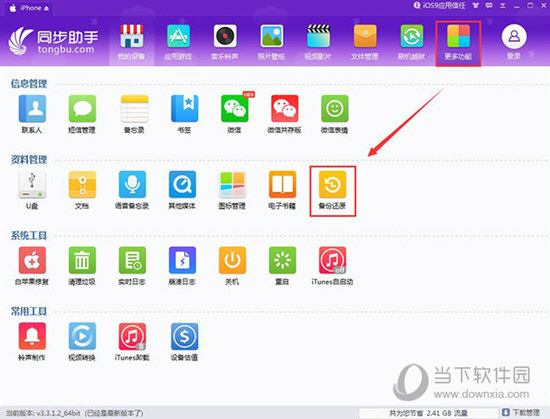
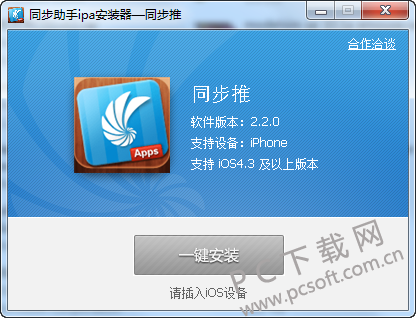
1. 运行平台不同:电脑版客户端专为Windows或Mac系统设计,而手机版则直接安装于iOS设备中。
2. 管理能力差异:电脑版拥有更强大的文件批量管理功能,可以一次性处理大量照片或应用备份,而手机版更侧重于设备的即时管理。
3. 数据存储位置:电脑版可以直接将数据备份至本地硬盘,存储空间不受设备限制,而手机版备份数据时则会占用设备本身的存储空间。
4. 操作便捷性:电脑版通过鼠标键盘操作,在进行大量勾选、拖拽传输时效率远高于触屏操作。
5. 网络依赖程度:电脑版在首次连接后可实现局域网高速传输,手机版在部分功能上则需要稳定的Wi-Fi环境。
6. 功能侧重点:电脑版更适合作为数据的“中转站”和“备份库”,而手机版则是随身携带的“遥控器”和“查看器”。
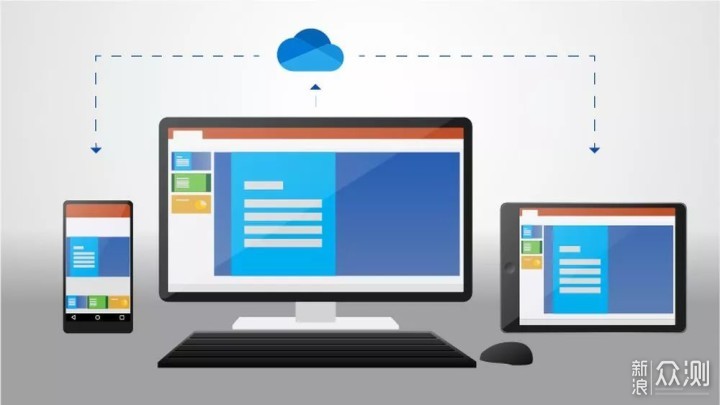
1. 首先检查数据线是否为原装或经过MFi认证,非认证线材极易导致连接中断或无法识别。
2. 尝试更换电脑主机上的USB接口,建议优先使用后置面板接口,供电更稳定。
3. 在电脑上重新安装并更新Apple Mobile Device USB驱动,这是解决连接问题的核心步骤。
4. 解锁手机屏幕,并点击手机端弹出的“信任此电脑”提示框,未点击信任将无法建立连接。
5. 打开任务管理器,结束所有关于Apple相关的后台进程,然后重新启动同步推电脑版。
6. 如果依旧无效,请卸载当前版本,前往官网下载最新版本的同步推安装包进行覆盖安装。
1. 将您的iOS设备通过数据线连接至电脑,并打开同步推电脑版主界面。
2. 在左侧导航栏中点击“应用管理”图标,此时界面会列出设备上已安装的所有应用程序。
3. 勾选您需要备份的应用图标,支持按住Ctrl键进行多选,或者点击右上角“全选”按钮。
4. 选择完毕后,点击上方工具栏中的“备份”按钮,软件会弹出保存路径选择窗口。
5. 建议在本地磁盘新建一个专门的备份文件夹,方便日后查找与管理。
6. 点击确定后,软件即开始进行备份,进度条显示完成后,应用即被安全保存至电脑中。
7. 备份的应用文件为ipa格式,可用于后续的恢复安装或分享给其他用户。
为了确保软件运行流畅且不卡顿,建议您的电脑满足以下基础运行条件,配置过低可能会导致界面渲染缓慢或传输中断。
1. 操作系统:Windows 7 SP1及以上版本,推荐使用Windows 10或Windows 11 64位系统。
2. 处理器:英特尔或AMD双核处理器,主频不低于2.0GHz。
3. 内存容量:至少4GB RAM,若同时运行多款办公软件建议提升至8GB。
4. 硬盘空间:安装需占用200MB空间,且建议预留5GB以上用于存放备份数据。
5. 接口要求:需具备可用的USB 2.0及以上接口,用于连接移动设备。
| 配置项 | 最低要求 | 推荐配置 |
|---|---|---|
| 操作系统 | Windows 7 | Windows 11 |
| 处理器 | 双核 2.0GHz | 四核 3.0GHz |
| 内存 | 4GB | 8GB及以上 |
| 硬盘空间 | 200MB | 10GB可用空间 |
查看全文





 下载
下载 爱思助手电脑版
 Altova MissionKit Enterprise2026免费版
 Marvis马维斯电脑版最新版下载
 龙虾剪辑电脑版官方正版下载
 龙虾ai智能体
 蓝河工具箱
蓝河工具箱
 orbitv轻腕社区手表
 ai对话模型
 电脑精品软件打包下载合集
 经典老版捕鱼游戏