


Windows照相机电脑版是微软官方出品的一款轻量级拍照与录像工具,它完美继承了Win10/11系统内置相机的全部功能,并针对桌面端操作习惯进行了全面优化。无论是日常视频会议、在线网课,还是临时录制操作演示、拍摄产品图片,这款软件都能提供稳定、清晰、零门槛的拍摄体验。它无需额外驱动,启动迅速,界面简洁直观,让每一台Windows电脑都能即刻变身专业摄像头。下面我们就来详细了解它的下载安装、核心功能以及常见问题的解决办法,帮助你快速上手。
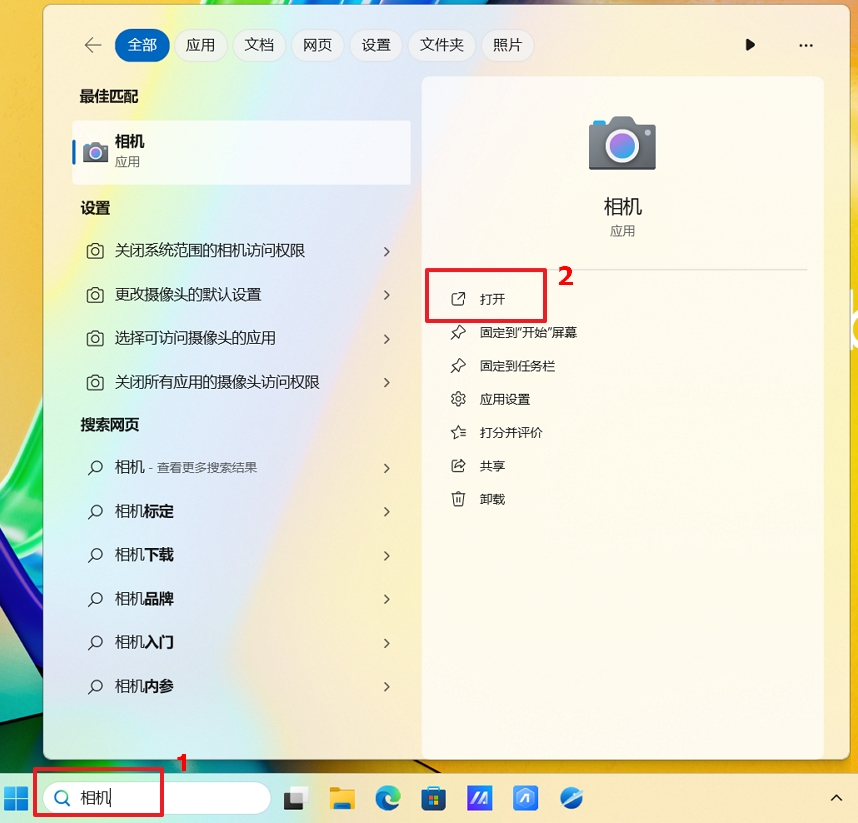
1. 首先,请确认你的电脑系统是Windows 10或Windows 11,并且已经联网。由于该软件是系统内置应用,通常不需要手动下载安装包。
2. 点击电脑左下角的“开始”菜单,在搜索框中输入“相机”两个字,系统会自动匹配到“相机”应用,点击即可直接打开。
3. 如果你在开始菜单中没有找到“相机”应用,可以打开“Microsoft Store”,在搜索框输入“Windows 相机”,然后点击“获取”按钮进行安装。
4. 安装完成后,你可以右键点击“开始”菜单,选择“固定到任务栏”,方便以后快速启动。如果安装过程中遇到错误代码0x80070005,可以尝试以管理员身份运行命令提示符,输入“Get-AppxPackage *camera* | Remove-AppxPackage”后重新安装。
5. 打开软件后,如果画面是黑屏,请检查摄像头物理开关是否打开,并在系统“设置-隐私-相机”中允许应用访问相机。
1. 最常见的原因是摄像头被其他程序占用,比如微信、QQ、腾讯会议等正在使用摄像头。请关闭这些软件后重试。
2. 检查系统隐私设置:进入“设置-隐私-相机”,确保“允许应用访问你的相机”和“允许桌面应用访问相机”两个选项都是开启状态。
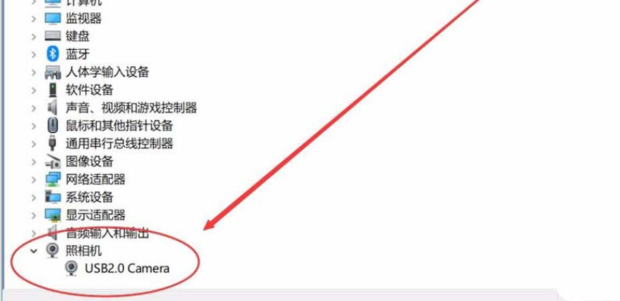
3. 更新或重装摄像头驱动:右键点击“此电脑”选择“管理”,进入“设备管理器”,找到“照相机”或“图像设备”,右键点击你的摄像头设备,选择“更新驱动程序”或“卸载设备”后重启电脑。
4. 部分笔记本有Fn键或F键控制摄像头的物理开关,请检查键盘上是否有带摄像头图标的按键,按Fn+对应按键开启。
5. 如果以上方法都无效,可以尝试在“Microsoft Store”中检查应用更新,或者重置应用:进入“设置-应用-应用和功能”,找到“相机”,点击“高级选项”,选择“重置”。
1. 打开Windows照相机应用,点击左上角的“设置”图标(齿轮状),进入设置面板。
2. 在“照片”设置区域,点击“照片质量”下拉菜单,你可以选择不同的分辨率,如1920x1080、1280x720等,数值越高画质越清晰。
3. 在“视频”设置区域,同样可以调整视频分辨率和帧率,比如选择1080p 30fps或720p 30fps。
4. 如果你需要更精细的调节,可以点击“高级设置”,这里可以调整视频的比特率、帧率以及照片的宽高比(如16:9或4:3)。
5. 注意,实际可用的分辨率取决于你的摄像头硬件支持,如果摄像头最高只支持720p,那么即使设置里选了1080p也无法生效。
1. 打开应用后,点击左上角的“设置”图标。
2. 在设置面板中找到“网格线”选项,点击右侧的下拉菜单。
3. 你可以选择“关闭”、“三分法”或“黄金比例”等网格样式,选择后取景框会立即显示辅助线。
4. 网格线可以帮助你更好地进行构图,比如拍摄产品图时把主体放在交叉点上,画面会更平衡。
5. 这个功能在录像时同样有效,方便你录制教程时保持画面稳定。
1. 支持定时拍照。在应用界面右侧工具栏中,点击“定时器”图标(通常是一个钟表样式),选择3秒或10秒延迟。
2. 设置好定时器后,点击快门按钮,系统会倒计时并自动拍摄,适合自拍或拍摄需要固定机位的场景。
3. 连拍功能在“设置-高级设置”中可以找到“连拍”选项,开启后长按快门按钮即可连续拍摄多张照片。
4. 连拍速度取决于摄像头性能,一般可以达到每秒3-5张,非常适合捕捉动态瞬间。
5. 定时拍摄和连拍功能在“视频”模式下不可用,需要切换到“照片”模式。
1. 首先检查麦克风权限:进入“设置-隐私-麦克风”,确保“允许应用访问你的麦克风”已开启。
2. 在相机应用内,点击左上角的“设置”图标,在“视频”设置中找到“麦克风”选项,选择正确的输入设备。
3. 检查系统声音设置:右键点击任务栏右下角的“音量”图标,选择“声音设置”,在“输入”部分查看麦克风是否被禁用或音量是否为0。
4. 如果你的摄像头自带麦克风,而你想使用外接麦克风,可以在相机应用的“麦克风”选项中切换设备。
5. 如果仍无声音,可以尝试在其他应用(如录音机)中测试麦克风是否正常,若其他应用正常,则重置相机应用:设置-应用-相机-高级选项-重置。
下表为Windows照相机电脑版流畅运行的基本配置需求,请对照你的电脑检查:
| 硬件组件 | 最低要求 |
|---|---|
| 操作系统 | Windows 10 64位 或 Windows 11 |
| 处理器 | Intel Core i3 或 AMD 同等性能处理器 |
| 内存 | 4GB RAM |
| 硬盘空间 | 100MB 可用空间 |
| 摄像头 | 内置或USB外接摄像头,支持UVC协议 |
| 麦克风 | 内置或外接麦克风(如需录音) |
| 网络 | 下载和更新应用时需要联网 |
满足以上配置即可正常使用,若配置较低,建议降低分辨率和帧率以获得更流畅体验。
查看全文






 Motorola_Edge_60_Pro
 下载
下载 爱思助手电脑版
 Altova MissionKit Enterprise2026免费版
 Marvis马维斯电脑版最新版下载
 龙虾剪辑电脑版官方正版下载
 龙虾ai智能体
 蓝河工具箱
蓝河工具箱
 orbitv轻腕社区手表
 ai对话模型
 电脑精品软件打包下载合集
 经典老版捕鱼游戏