


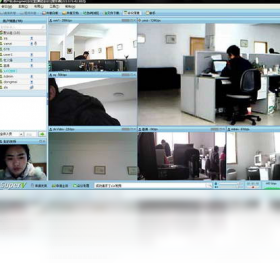
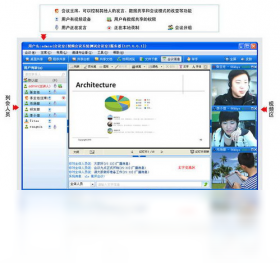
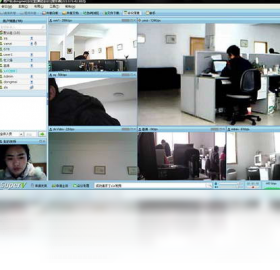
视维视频会议系统 体验版是一款专为企业远程沟通打造的轻量级视频会议软件,凭借稳定的音视频传输、灵活的会议管理和低带宽占用等特性,成为众多中小企业、教育机构和远程办公团队的优选工具。该体验版完整保留了核心会议功能,让用户无需付费即可感受高清流畅的多方视频通话、屏幕共享与电子白板协作,帮助团队打破地域限制,提升沟通效率。无论是日常例会、在线培训还是远程招聘,视维视频会议系统 体验版都能提供安全、便捷的虚拟会议室,助力业务高效运转。
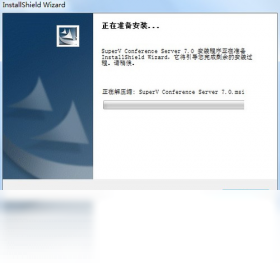
1. 点击本页面下载按钮,获取视维视频会议系统 体验版安装包(.exe文件),建议保存至桌面方便查找。
2. 双击运行安装包,若弹出用户账户控制提示,点击“是”以继续安装。
3. 进入安装向导后,仔细阅读许可协议,勾选“我接受协议”,点击“下一步”。
4. 选择安装目录,默认路径为C:\Program Files\视维视频会议系统,如需更改点击“浏览”选择其他位置,然后点击“下一步”。
5. 选择开始菜单文件夹,保持默认即可,点击“下一步”继续。
6. 确认安装信息无误后,点击“安装”按钮,等待进度条走完。
7. 安装完成后,勾选“运行视维视频会议系统 体验版”,点击“完成”即可启动软件。
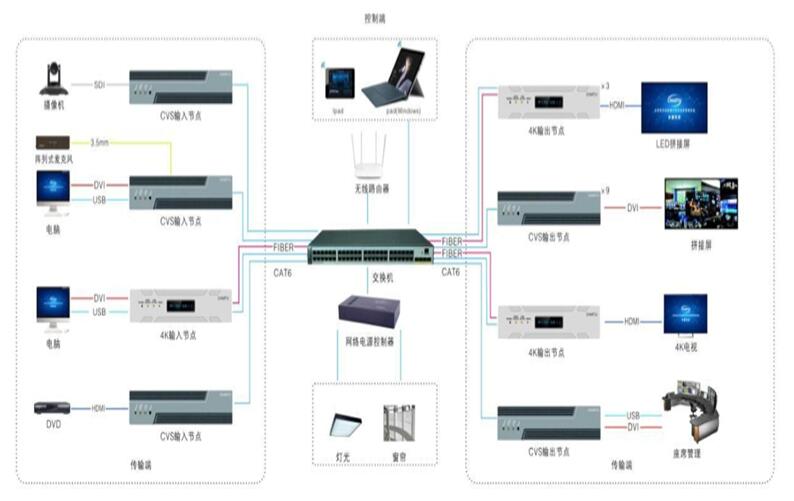
1. 打开视维视频会议系统 体验版,输入管理员分配的账号密码进行登录,或点击“注册”自助创建账号。
2. 登录后进入主界面,点击左上角“发起会议”按钮,选择“即时会议”或“预约会议”。
3. 设置会议主题、加密方式(支持密码加密),并选择参会人数上限(体验版最高支持16方)。
4. 点击“开始”后,系统自动生成会议ID和邀请链接,可通过复制链接或二维码邀请他人入会。
5. 参会人通过链接进入网页端或客户端,输入会议ID和密码即可加入音视频通话。
6. 会议中可通过底部工具栏开启/关闭麦克风、摄像头,点击“共享屏幕”即可演示文档或桌面。
7. 会议结束后,点击右上角“结束会议”并确认,系统自动释放资源并生成会议纪要(如有开启录制)。
1. 首先检查网络连接,建议使用有线网络或确保Wi-Fi信号稳定,关闭占用带宽的下载任务。
2. 降低视频清晰度:在会议界面点击“设置”->“视频”,将清晰度从“高清”切换为“标清”或“流畅”。
3. 关闭其他程序:退出不必要的后台软件(如浏览器、杀毒软件),释放CPU和内存资源。
4. 更新显卡驱动:打开设备管理器,更新显示适配器驱动,确保硬件加速正常。
5. 若卡顿持续,尝试重启路由器或切换移动热点,并重新加入会议。
6. 联系管理员检查服务器带宽,或调整会议并发人数上限。
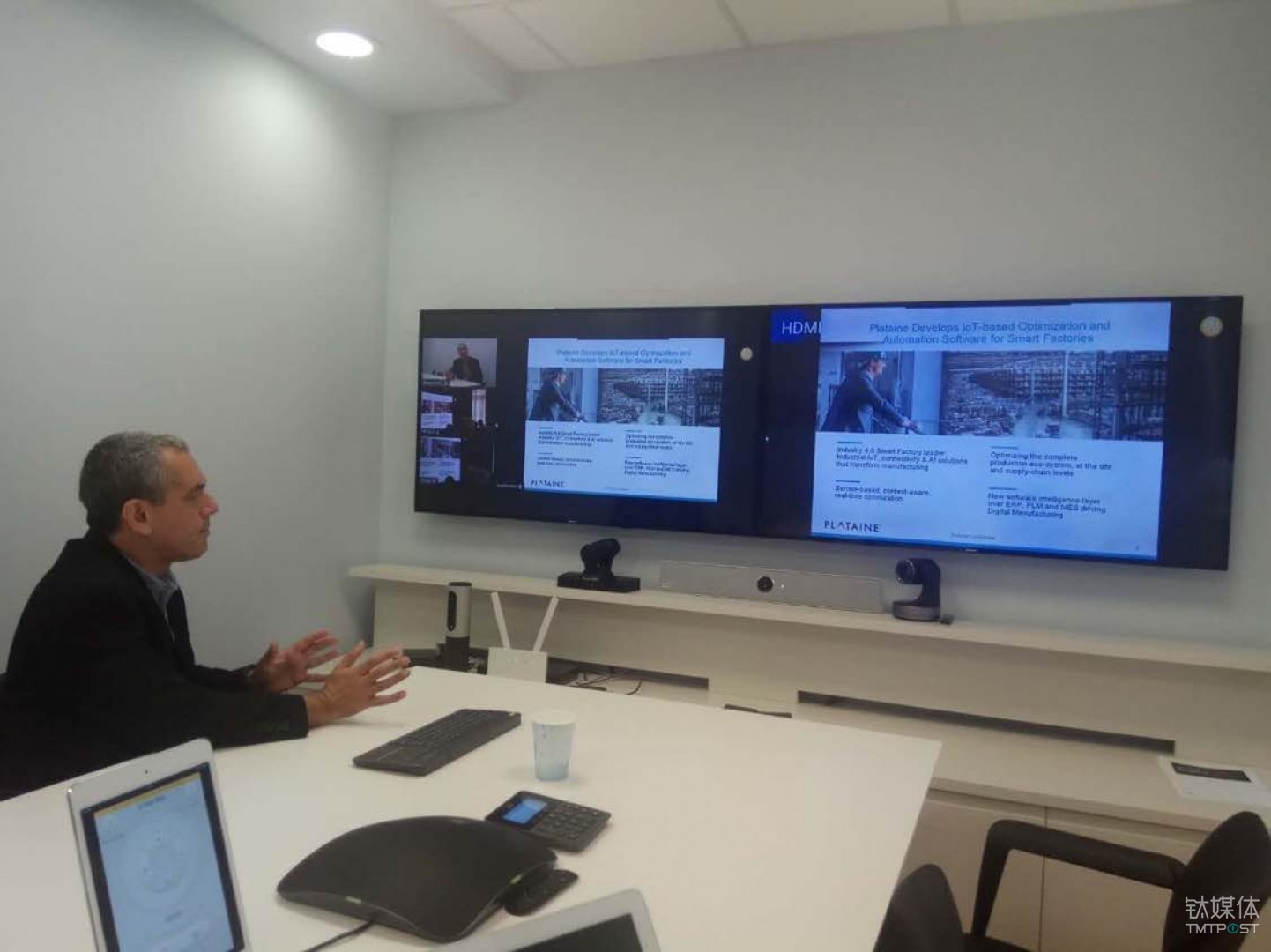
1. 视维视频会议系统 体验版采用TLS 1.2加密传输协议,所有音视频数据均经过高强度加密,防止中途被窃听。
2. 会议数据不经过第三方服务器,支持私有化部署(体验版使用官方云服务器,但会议内容不存储)。
3. 提供会议密码和等候室功能,主持人可控制成员进入权限,有效防止陌生人闯入。
4. 软件通过主流杀软和360安全卫士的检测,无任何捆绑插件或恶意行为。
5. 体验版不会收集用户敏感信息,仅获取摄像头、麦克风权限用于会议,用户可在系统设置中随时关闭。
| 项目 | 最低配置 | 推荐配置 |
|---|---|---|
| 操作系统 | Windows 7 SP1 / 10 / 11 | Windows 10 / 11 64位 |
| CPU | 双核 2.0 GHz | 四核 3.0 GHz 或更高 |
| 内存 | 4 GB | 8 GB 及以上 |
| 硬盘空间 | 200 MB 可用空间 | 500 MB 以上 |
| 摄像头 | 内置或USB摄像头 | 1080P高清摄像头 |
| 网络 | 2 Mbps 上行/下行 | 4 Mbps 以上 |
1. 体验版免费使用,但单次会议时长限制为45分钟,正式版无时长限制。
2. 体验版最多支持16方参会,正式版可根据需求扩容至100方以上。
3. 体验版不包含云录制、直播推流等高级功能,正式版全功能开放。
4. 体验版不提供一对一售后支持,正式版享有专属客服和技术协助。
5. 体验版可用于个人及非商业用途,正式版授权适合企业商用。
查看全文






 Samsung_Galaxy_S25_Ultra
 下载
下载 UC浏览器电脑版官方正版下载
 一对一聊天软件推荐
 软件库全网软件合集
 手柄映射软件
 虚拟手柄软件
 ai文游模拟器
 蓝奏云分享软件大全