


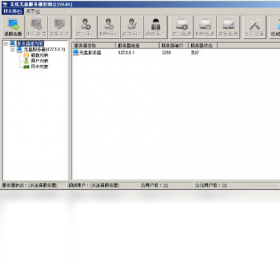
无忧无盘电脑版是一款专为无盘工作站和网络启动环境打造的轻量级系统工具,它通过云端镜像加载技术,让普通电脑无需本地硬盘即可快速进入操作系统,大幅降低硬件成本和维护工作量。软件内置智能网络诊断、多镜像切换、批量部署等实用功能,无论是网吧、学校机房还是企业办公场景,都能显著提升终端管理效率。界面简洁,操作逻辑清晰,即使没有专业技术背景的普通用户也能在几分钟内完成基本设置,享受即开即用的便捷体验。
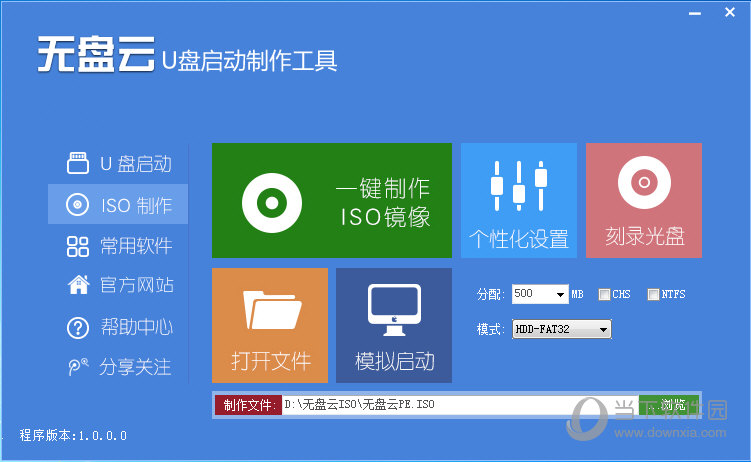
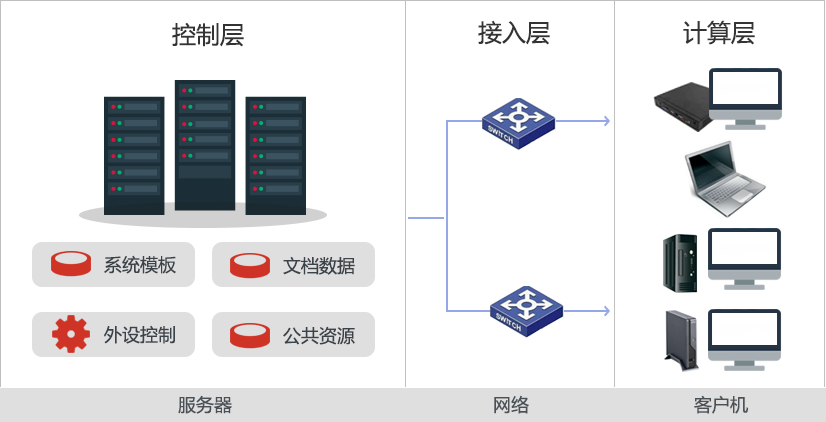
1. 首先检查电脑BIOS设置,确保启动模式已调整为“网络启动”或“PXE启动”,部分主板需要按F12或Del键进入启动菜单选择网卡引导。
2. 确认网络连接正常,网线接口指示灯亮起,并且交换机或路由器已开启DHCP功能,因为无盘启动依赖IP地址自动分配。
3. 进入无忧无盘控制台,查看服务器端是否已正确添加该客户端的MAC地址,若未添加需手动录入并绑定对应的镜像文件。
4. 尝试更换网络启动镜像版本,有时镜像文件损坏或与硬件不兼容会导致启动失败,重新下载或使用备用镜像测试。
5. 如果以上步骤均无效,请关闭防火墙或杀毒软件(包括Windows Defender)后再试,同时查看服务器日志文件,定位具体报错代码进行针对性排查。
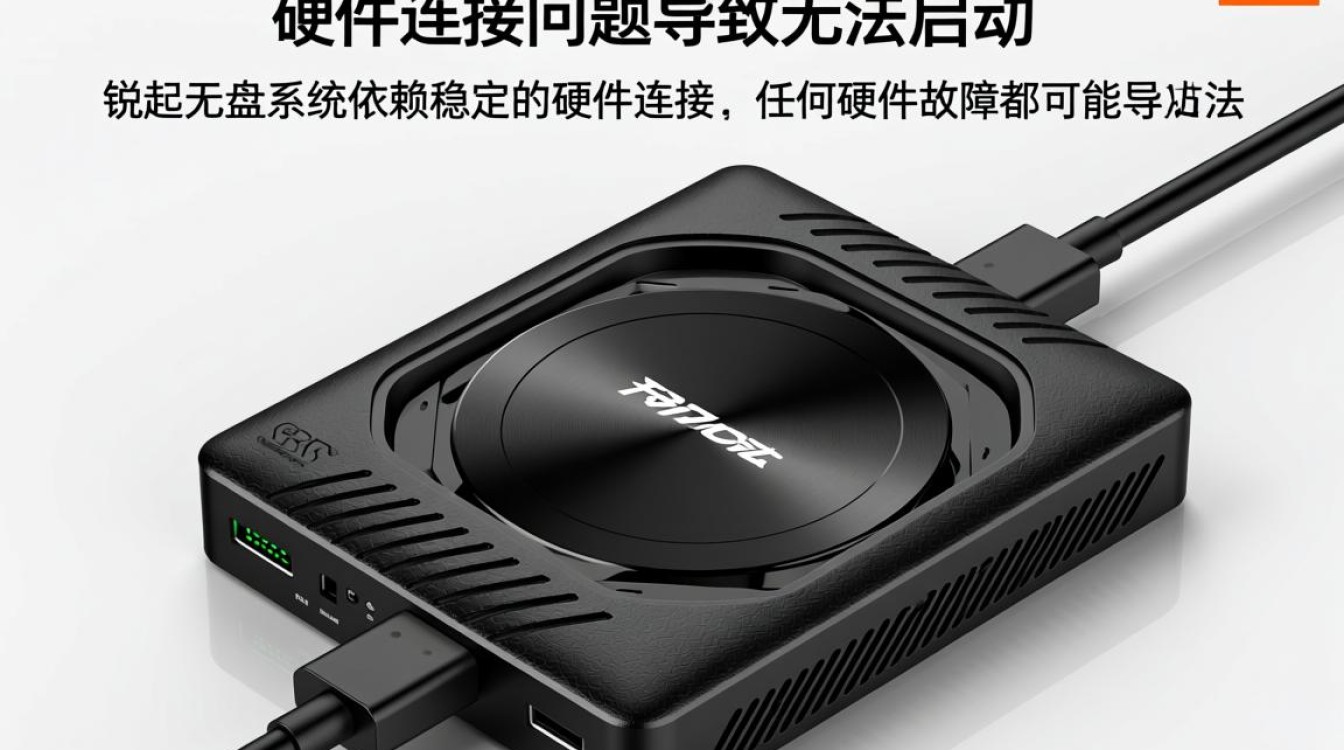
1. 在服务器上安装无忧无盘服务端程序,安装完成后打开主界面,选择“新建存储空间”,指定镜像文件存放路径(建议使用SSD提高读写速度)。
2. 点击“添加镜像”,导入Windows或Linux系统的ISO文件,软件会自动解析并生成可启动的虚拟磁盘文件。
3. 进入“客户端管理”页面,点击“批量添加”,导入客户机MAC地址列表,或逐台手动输入主机名和MAC。
4. 在“启动设置”中,勾选“启用DHCP服务”,并设置IP地址池范围(例如192.168.1.100-192.168.1.200),同时填写网关和DNS。
5. 最后点击“应用并重启服务”,等待服务状态显示为“运行中”,此时客户端即可通过网卡启动进入系统。

1. 支持Windows 7、Windows 10、Windows 11等主流桌面系统,每个系统需单独制作镜像文件,并安装对应网卡驱动。
2. 支持Linux发行版,如Ubuntu、CentOS、Deepin等,适合开发或教学环境,镜像制作方法与Windows类似。
3. 对于老旧硬件,可选用精简版Windows XP或Windows Embedded系统,降低资源占用,提升启动速度。
4. 软件还提供“万能镜像”功能,可自动适配不同主板和网卡,减少因硬件差异导致的蓝屏问题。
5. 镜像文件支持增量快照,每次客户机关机后自动还原到初始状态,防止系统损坏或病毒感染。
1. 启动无忧无盘控制台,在“任务”菜单下选择“创建新任务”,输入任务名称并选择目标镜像,然后点击“开始部署”。
2. 客户机开机后屏幕上会出现“按F12从网络启动”的提示,此时按下F12键,等待进度条走完即可进入系统桌面。
3. 如果客户机启动后网络图标显示红叉,请检查服务器端是否开启了“VLAN隔离”功能,若开启则需将客户机与服务器划分到同一虚拟局域网。
4. 若遇到游戏或软件闪退,可能是镜像内缺少运行库,可在服务器上使用“挂载镜像”功能,将镜像映射为本地磁盘,手动安装VC++运行库或DirectX。
5. 如需更新镜像,只需在服务器端修改镜像文件,保存后客户机下次重启自动同步更新,无需逐台操作。
| 组件 | 最低配置 | 推荐配置 |
| CPU | 双核 1.8GHz | 四核 3.0GHz 或更高 |
| 内存 | 4GB | 8GB 及以上 |
| 硬盘 | 64GB 可用空间 | 256GB SSD 或企业级HDD |
| 网卡 | 千兆以太网 | 万兆以太网(服务器端) |
| 操作系统 | Windows 7/10/11 | Windows Server 2016+ |
查看全文





 下载
下载 爱思助手电脑版
 Altova MissionKit Enterprise2026免费版
 Marvis马维斯电脑版最新版下载
 龙虾剪辑电脑版官方正版下载
 龙虾ai智能体
 蓝河工具箱
蓝河工具箱
 orbitv轻腕社区手表
 ai对话模型
 电脑精品软件打包下载合集
 经典老版捕鱼游戏