


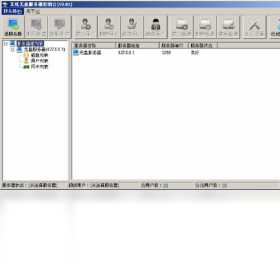
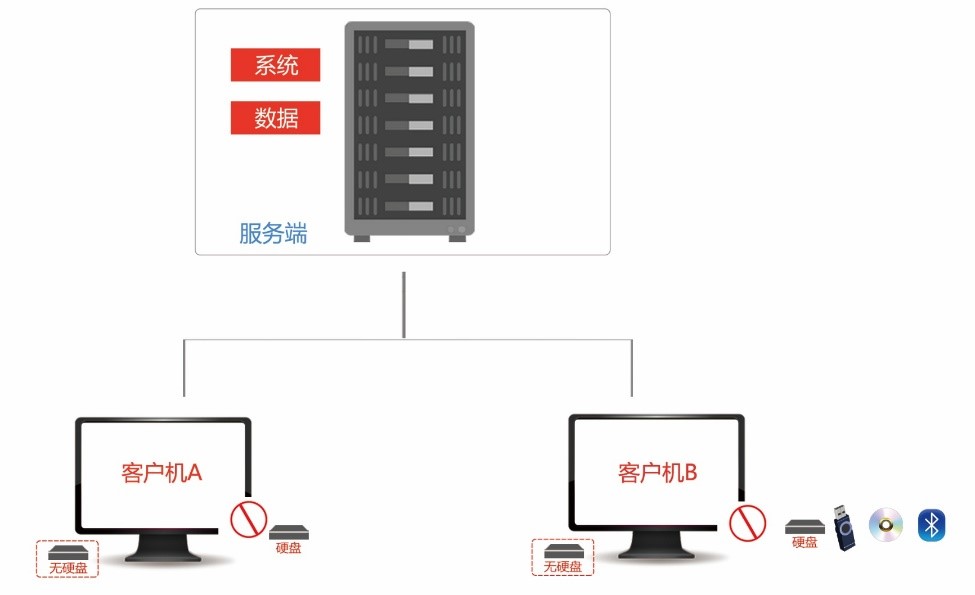
无忧无盘电脑版是一款专为网吧、企业及个人用户打造的无盘启动与系统管理工具,它通过将操作系统和应用程序部署在服务器端,让终端电脑无需本地硬盘即可正常启动和运行。该软件支持批量部署、集中管理、远程维护以及数据安全保障,有效降低硬件成本和管理难度,提升运维效率。无论是大型机房还是小型办公环境,无忧无盘都能提供稳定、流畅的无盘体验,是当前无盘技术领域中的热门选择。
1. 首先检查服务器端是否已正确配置DHCP和TFTP服务,确保客户端能够获取到IP地址和引导文件。
2. 确认客户机的网卡驱动是否与无忧无盘兼容,可尝试在BIOS中关闭PXE的“Wake on LAN”选项。
3. 查看服务器上的镜像文件是否完整,重新导入镜像并检查虚拟磁盘是否已正确映射。
4. 尝试更换客户机网线或交换机端口,排除物理链路故障导致的引导中断。
5. 若问题依旧,请在无忧无盘官方论坛或QQ群中提交日志,获取技术支持。

1. 在服务器上安装无忧无盘服务端软件,并按照向导完成数据库初始化。
2. 创建系统镜像,将Windows系统安装到一台参考客户机上,并使用上传工具将系统上传至服务器。
3. 在管理控制台中添加新客户机,输入其MAC地址并分配IP地址。
4. 配置启动选项,设置默认启动镜像和回写方式(如内存回写或服务器回写)。
5. 启动客户机测试,若无法启动,检查服务器防火墙是否放行TFTP和DHCP端口。
6. 最后,通过控制台监控各客户机的运行状态,并可远程执行维护操作。

1. 无忧无盘支持Windows 7、Windows 10和Windows 11等主流桌面系统,以及Windows Server系列。
2. 对于Linux系统,部分版本提供了实验性支持,但官方不保证完全稳定。
3. 建议使用64位系统以获得更好的性能和兼容性。
4. 在制作镜像时,务必选择与客户机硬件匹配的系统版本,否则可能出现驱动问题。
5. 如果使用Win11,需注意TPM和Secure Boot的配置,必要时在BIOS中关闭这些安全选项。
1. 服务器端建议配置:至强E5系列CPU、16GB以上内存、千兆网卡、SSD做缓存盘。
2. 客户机端最低配置:双核CPU、2GB内存、百兆网卡(推荐千兆)。
3. 网络环境要求:交换机需支持组播或广播,推荐使用万兆主干。
4. 存储空间:系统镜像约需10-20GB,游戏或应用镜像视体积而定。
5. 若客户机数量较多,建议增加内存和SSD以提升并发读性能。
| 硬件 | 最低要求 | 推荐配置 |
|---|---|---|
| CPU | 双核 | 四核及以上 |
| 内存 | 2GB | 8GB及以上 |
| 网卡 | 百兆 | 千兆 |
| 硬盘 | 机械盘 | SSD |
1. 在服务器管理控制台中,点击“添加客户机”按钮。
2. 输入客户机的MAC地址和计算机名,设置IP获取方式。
3. 选择该客户机要使用的启动镜像和回写模式。
4. 保存设置后,启动客户机并进入PXE引导,系统将自动从服务器下载镜像。
5. 首次启动较慢,请耐心等待镜像缓存完成。
6. 客户机启动后,可在控制台中看到在线状态,并可远程重启或关机。
查看全文






 Windows 11
 下载
下载 爱思助手电脑版
 Altova MissionKit Enterprise2026免费版
 Marvis马维斯电脑版最新版下载
 龙虾剪辑电脑版官方正版下载
 龙虾ai智能体
 蓝河工具箱
蓝河工具箱
 orbitv轻腕社区手表
 ai对话模型
 电脑精品软件打包下载合集
 经典老版捕鱼游戏