


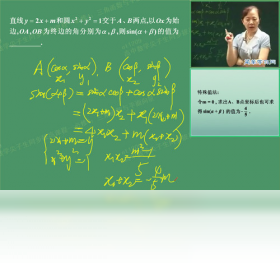
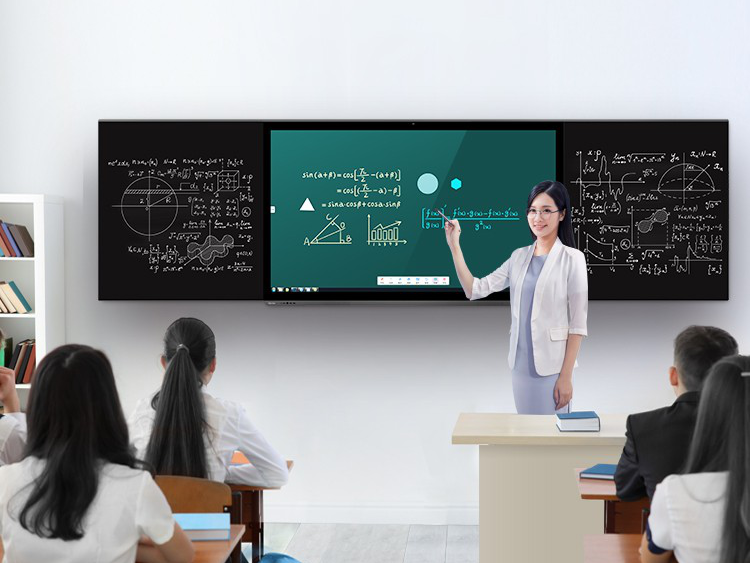
简单课堂电脑版是一款专为在线教学与远程学习打造的轻量级互动工具,集屏幕共享、电子白板、课件演示于一体,帮助教师与学生突破空间限制,实现高效双向沟通。软件界面清爽、操作逻辑直观,无需复杂培训即可快速上手,同时内置稳定的音视频传输机制,确保课堂流畅不卡顿。无论是个人辅导还是小班授课,简单课堂都能提供安全、便捷的数字化教学环境,让知识传递更简单。
1. 下载并安装简单课堂电脑版,打开软件后使用手机号或邮箱注册账号并登录。
2. 在主界面点击“新建课堂”按钮,输入课堂名称,选择学科分类与年级段(可选)。
3. 设置课堂密码或开启“仅邀请成员可加入”模式,保障课堂私密性。
4. 点击“开始上课”即进入教室,系统会自动生成课堂ID与邀请链接,可复制发送给学生。
5. 在教室底部工具栏中,可管理麦克风、摄像头、屏幕共享权限,并查看当前在线成员列表。
6. 如需录制课程,点击“录制”按钮,结束后自动保存到本地或云端存储。
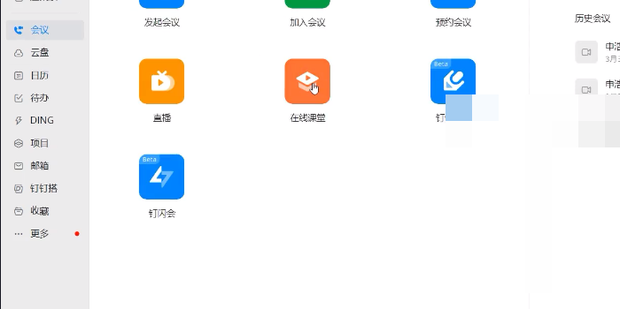
1. 进入课堂后,点击下方“共享”按钮,选择“屏幕共享”即可将整个桌面展示给学生。
2. 若只需展示某个窗口或PPT,可选择“窗口共享”或“文件共享”,避免泄露其他隐私内容。
3. 共享后,学生端会自动同步画面,教师可同时使用画笔工具在共享内容上进行标注。
4. 如需切换课件,直接点击“上传课件”按钮,支持PDF、PPT、Word、图片等常见格式,上传后即可翻页演示。
5. 在共享过程中,可随时暂停或停止共享,方便切换教学环节。
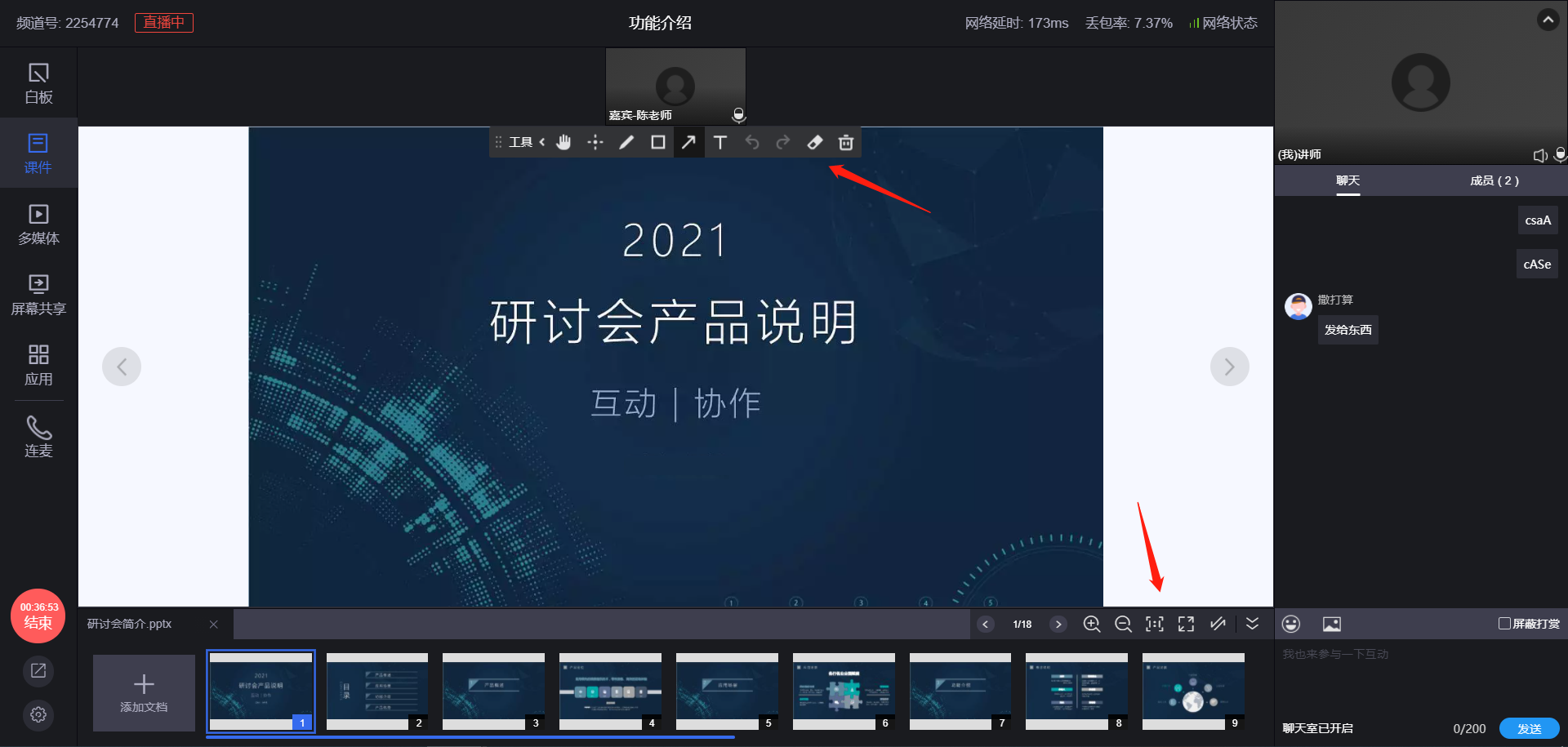
1. 检查网络连接,建议使用有线网络或靠近路由器的位置,确保上行带宽不低于2Mbps。
2. 关闭后台占用网速的软件,例如视频播放器、云盘同步工具等。
3. 在软件设置中,将视频清晰度调整为“标清”或“流畅”,降低延迟。
4. 重启音频驱动或更换USB耳机,避免因声卡冲突导致声音滞后。
5. 如果问题依旧,可点击“设置-高级设置”中切换“TCP”传输协议,并勾选“智能抗丢包”。
6. 联系官方客服获取针对性的网络诊断工具包。
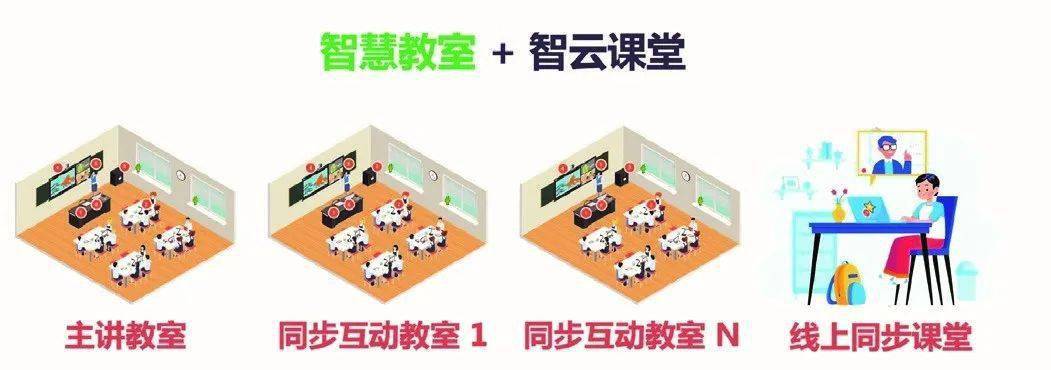
1. 支持文字聊天与表情回复,学生可在侧边栏发送消息,教师可设置全员禁言。
2. 内置电子白板,支持多人同时涂鸦,适合数学推导、思维导图等场景。
3. 可发起“举手”功能,学生点击“举手”按钮后,教师可一键授权其发言或共享屏幕。
4. 提供“小黑板”答题功能,教师可出选择题,学生在线提交,系统自动统计正确率。
5. 课堂内可播放本地视频或音频,并支持循环播放与进度条拖拽。
6. 教师可随时发布“测验”链接,学生点击后跳转至答题页面,结果实时反馈。
| 配置项 | 最低要求 | 推荐配置 |
|---|---|---|
| 操作系统 | Windows 7 及以上 | Windows 10/11 64位 |
| 处理器 | 双核 1.6GHz | 四核 2.4GHz 或更高 |
| 内存 | 4GB | 8GB 及以上 |
| 硬盘空间 | 500MB可用空间 | 1GB 以上 SSD |
| 显卡 | 集成显卡 | 独立显卡,支持硬件加速 |
| 网络 | 2Mbps 上行 | 5Mbps 上行光纤 |
| 外设 | 普通耳麦 | USB降噪麦克风+高清摄像头 |
查看全文





 下载
下载 夜色AI电脑版下载
 比心陪玩电脑版
 龙虾ai智能体
 蓝河工具箱
蓝河工具箱
 orbitv轻腕社区手表
 ai对话模型
 电脑精品软件打包下载合集
 经典老版捕鱼游戏