



简单课堂电脑版是一款专为在线教学与远程辅导场景设计的轻量级直播授课软件,它打破了传统课堂的时空限制,让老师与学生能够随时随地开启面对面互动教学。软件界面清爽无广告,操作逻辑直观,从创建直播间到邀请学生加入,整个过程不超过一分钟,极大降低了在线教育的技术门槛。无论是用于日常答疑、小班精讲还是大型公开课,简单课堂都能提供稳定的音视频传输和流畅的白板书写体验,是教育工作者提升线上教学效率的得力助手。
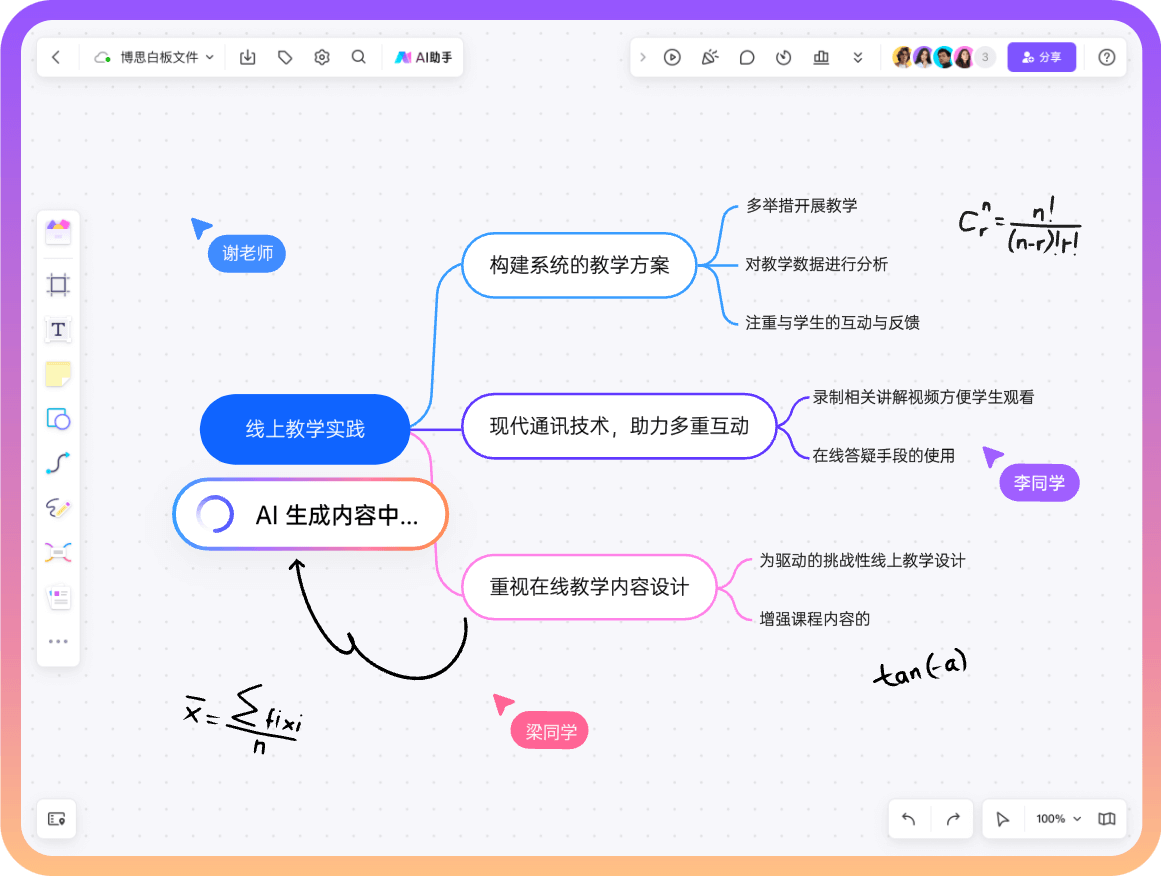
1. 首先检查网络连接,建议使用有线网络或确保WiFi信号满格,关闭后台占用带宽的下载任务。
2. 在软件主界面右上角点击“设置”图标,进入“视频参数”选项,将分辨率调整为“流畅”或“标清”模式。
3. 关闭电脑上不必要的程序,特别是直播软件、视频播放器等,释放CPU和内存资源。
4. 尝试更换网络节点,如果使用的是移动热点,可改为路由器拨号上网。
5. 若问题依旧,可在“帮助中心”联系在线客服,获取针对性优化建议。
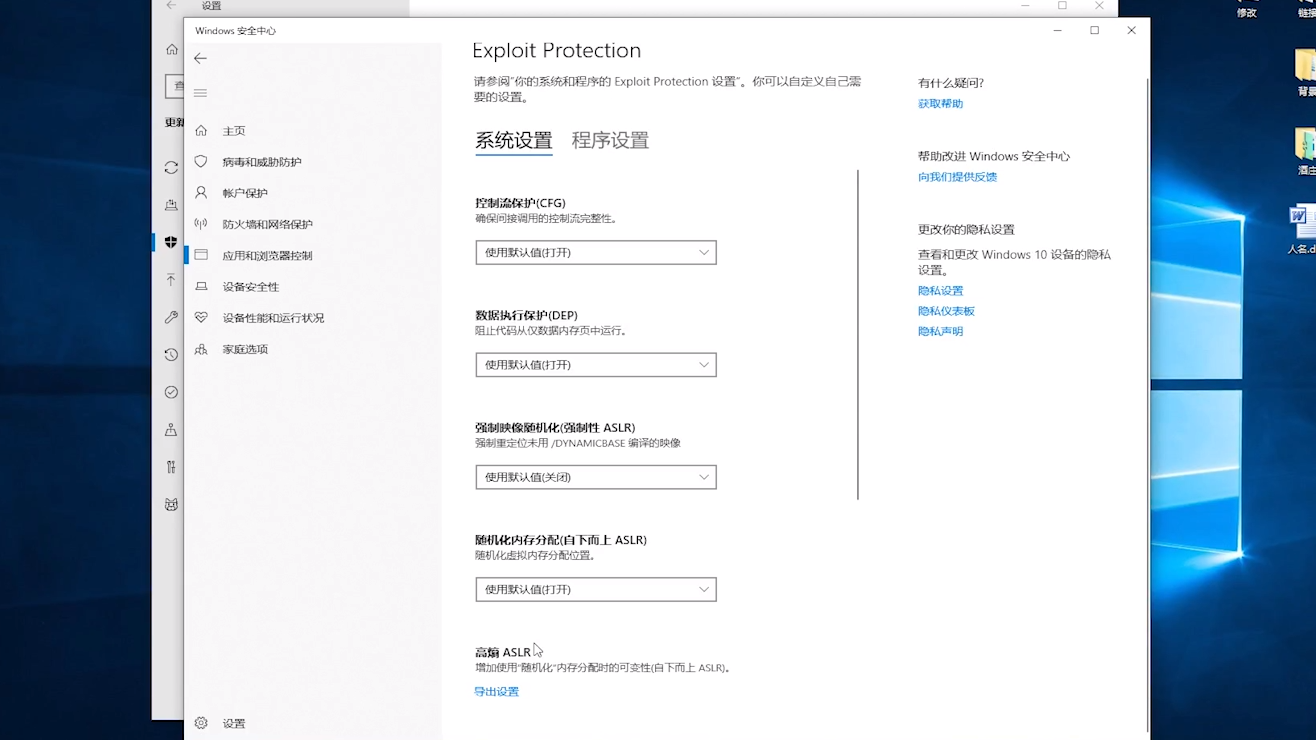
1. 双击桌面快捷方式启动简单课堂,使用手机号或微信扫码登录个人账号。
2. 在首页点击“发起课堂”按钮,选择“立即上课”模式。
3. 输入课堂标题,例如“初三数学二次函数专题”,并设置课堂开始时间与预计时长。
4. 点击“创建课堂”后,系统会自动生成一个6位课堂码,将课堂码或邀请链接分享给学生。
5. 学生通过电脑端或手机端输入课堂码即可加入,老师可在成员列表查看实时在线人数。
6. 上课过程中可随时点击“录制”按钮,课堂结束后自动生成回放视频,方便学生复习。
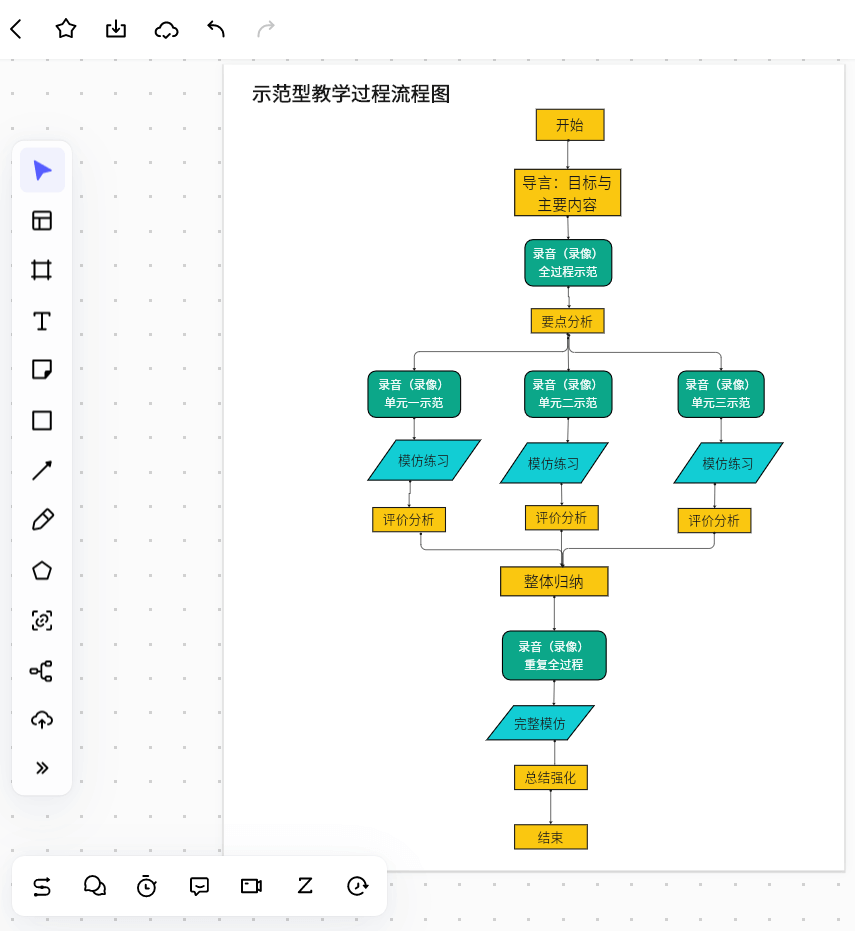
1. 白板板书功能:支持画笔、荧光笔、图形绘制,并可将板书内容保存为图片分享给学生。
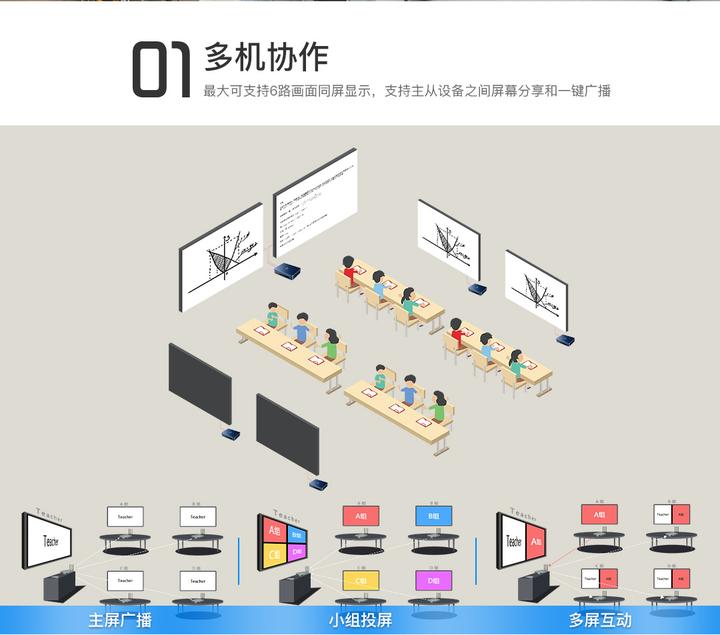
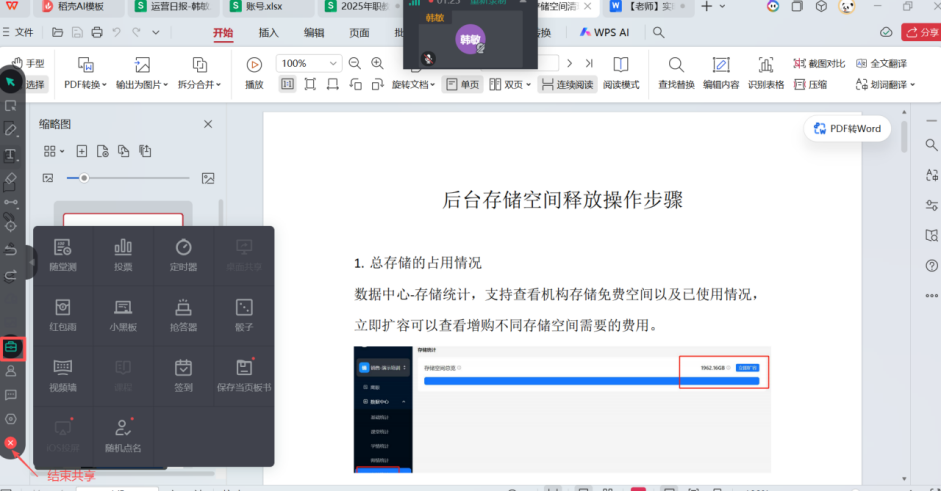
2. 屏幕共享功能:老师可将自己的电脑屏幕完整展示给学生,适合演示PPT、操作软件等场景。
3. 师生连麦功能:学生可点击“举手”申请发言,老师同意后即可开启双向语音对话。
4. 在线测验功能:支持快速发起选择题、判断题,学生作答后系统自动统计正确率。
5. 录播回放功能:每节课自动生成高清回放,支持倍速播放与关键节点标记。
1. 安装完成后,第一次启动会弹出“麦克风与摄像头权限”提示,务必点击“允许”,否则无法正常授课。
2. 若学生端听不到声音,请检查电脑底部任务栏的音量图标,是否设置了静音或音量过低。
3. 需要布置作业时,可在课堂页面左侧栏找到“作业本”功能,编辑题目并指定提交截止时间。
4. 想更换头像或修改昵称,点击主界面右上角个人头像,进入“个人资料”即可编辑。
5. 软件内置了“新手引导”视频,位于“帮助中心”首页,建议新用户花3分钟观看。
6. 如果忘记账号密码,可在登录页点击“忘记密码”,通过手机验证码快速重置。
为保证教学流畅,建议参考以下配置使用:
| 项目 | 最低要求 | 推荐配置 |
| 操作系统 | Windows 7 及以上 | Windows 10/11 64位 |
| CPU | 双核 1.8GHz | 四核 2.4GHz 或更高 |
| 内存 | 4GB | 8GB 或以上 |
| 硬盘空间 | 200MB 可用空间 | 500MB 以上可用空间 |
| 摄像头 | 内置或外接 30万像素 | 720P 高清摄像头 |
| 麦克风 | 普通麦克风 | 降噪麦克风 |
| 网络 | 2Mbps 上行带宽 | 4Mbps 及以上上行带宽 |
查看全文






 Windows 10
 下载
下载 夜色AI电脑版下载
 比心陪玩电脑版
 一对一聊天软件推荐
 软件库全网软件合集
 手柄映射软件
 虚拟手柄软件
 ai文游模拟器
 蓝奏云分享软件大全