



Windows 8 右键获取管理员权限是一款专为Windows 8/8.1系统用户打造的轻量级系统工具,它通过一键添加到右键菜单的方式,让用户能够快速以管理员身份运行程序或修改系统文件,彻底解决因权限不足而导致的“无法删除”“访问被拒绝”等顽固问题。该软件体积小巧、操作简单,无需复杂设置,下载解压后即可使用,极大提升了系统操作效率,是电脑维护人员与高级用户不可或缺的效率神器。
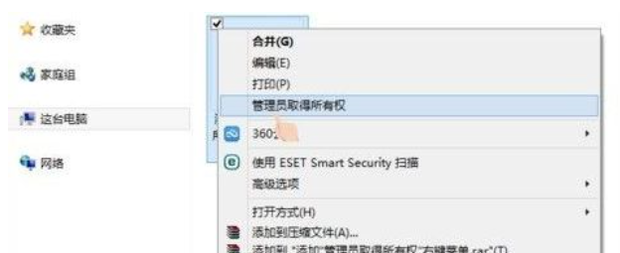
1. 首先,从本站下载Windows 8 右键获取管理员权限的压缩包,解压后双击运行“添加管理员权限.reg”注册表文件。
2. 在弹出的用户账户控制提示中,点击“是”允许修改系统注册表。
3. 接着会弹出注册表编辑器确认窗口,点击“是”继续,随后提示“已成功添加到注册表”,点击“确定”完成添加。
4. 现在,回到桌面或文件资源管理器,右键点击任意文件或文件夹,即可看到“获取管理员权限”的菜单项。
5. 点击该菜单项,系统会自动执行提权操作,完成后文件夹或文件图标可能短暂闪烁,表示权限已成功获取。
6. 如需移除右键菜单,运行压缩包内的“移除管理员权限.reg”文件,按相同步骤操作即可。
1. 安全性是很多用户关心的问题。Windows 8 右键获取管理员权限本身是绿色软件,不包含任何恶意代码或捆绑插件,可以放心使用。
2. 其原理仅仅是修改注册表,在右键菜单中增加一个固定的提权命令,不会对系统其他设置造成改变。
3. 需要注意的是,获取管理员权限后,系统对受保护文件的保护会暂时失效,请勿随意修改系统盘根目录或Windows文件夹下的未知文件,以免导致系统不稳定。
4. 建议在完成操作后,及时使用“移除管理员权限”功能恢复默认设置,降低潜在风险。
5. 若在操作过程中出现杀毒软件误报,请添加信任即可,因为注册表修改类工具常被安全软件敏感监控。
1. 如果添加后右键菜单没有出现,请检查是否以管理员身份运行了注册表文件。右键点击reg文件,选择“以管理员身份运行”。
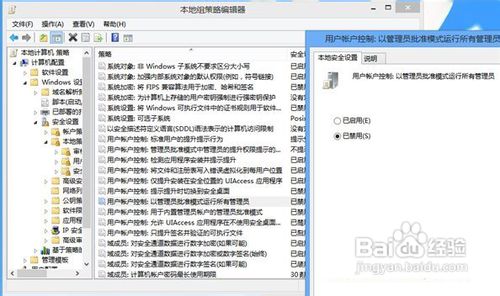
2. 若系统是Windows 8.1或更新版本,可能需要先关闭UAC(用户账户控制)再运行添加脚本。
3. 部分精简版或Ghost系统可能禁用了注册表写入,请尝试使用“命令提示符(管理员)”运行reg import 文件路径。
4. 如果仍然无效,可能是杀毒软件拦截了注册表修改,暂时退出杀毒软件或添加信任后再试。
5. 最后可以尝试手动导入:打开记事本,粘贴注册表代码,另存为.reg文件,双击导入即可。
6. 若以上方法均无效,建议使用系统还原或重新安装系统,但这种情况非常罕见。
这款工具对硬件几乎没有要求,任何能运行Windows 8系统的电脑都能流畅使用。具体配置参考如下表:
| 操作系统 | Windows 8 / 8.1(32位或64位) |
| 处理器 | 1 GHz 或更快的处理器 |
| 内存 | 1 GB(32位)或 2 GB(64位) |
| 硬盘空间 | 至少 10 MB 可用空间 |
| 权限要求 | 需要管理员账户或提供管理员密码 |
查看全文






 Windows 10
 下载
下载 爱思助手电脑版
 Altova MissionKit Enterprise2026免费版
 Marvis马维斯电脑版最新版下载
 龙虾剪辑电脑版官方正版下载
 龙虾ai智能体
 蓝河工具箱
蓝河工具箱
 orbitv轻腕社区手表
 ai对话模型
 电脑精品软件打包下载合集
 经典老版捕鱼游戏