


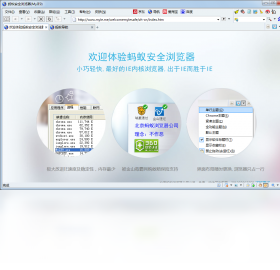
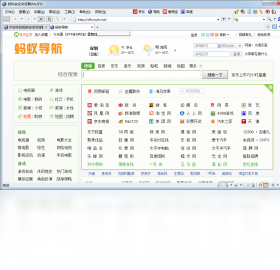
蚂蚁浏览器电脑版是一款主打轻巧、快速与安全的国产双核浏览器,基于Chromium与IE内核深度优化,既能流畅访问现代网站,又能完美兼容老旧办公系统。软件安装包体积小、内存占用低,启动速度和页面加载表现优异,内置广告拦截、鼠标手势、夜间模式等实用功能,并支持账密同步与安全网银保护。无论日常资讯浏览、影音播放还是网上办公,蚂蚁浏览器都能带来清爽高效的体验,是替代系统自带浏览器的理想选择。
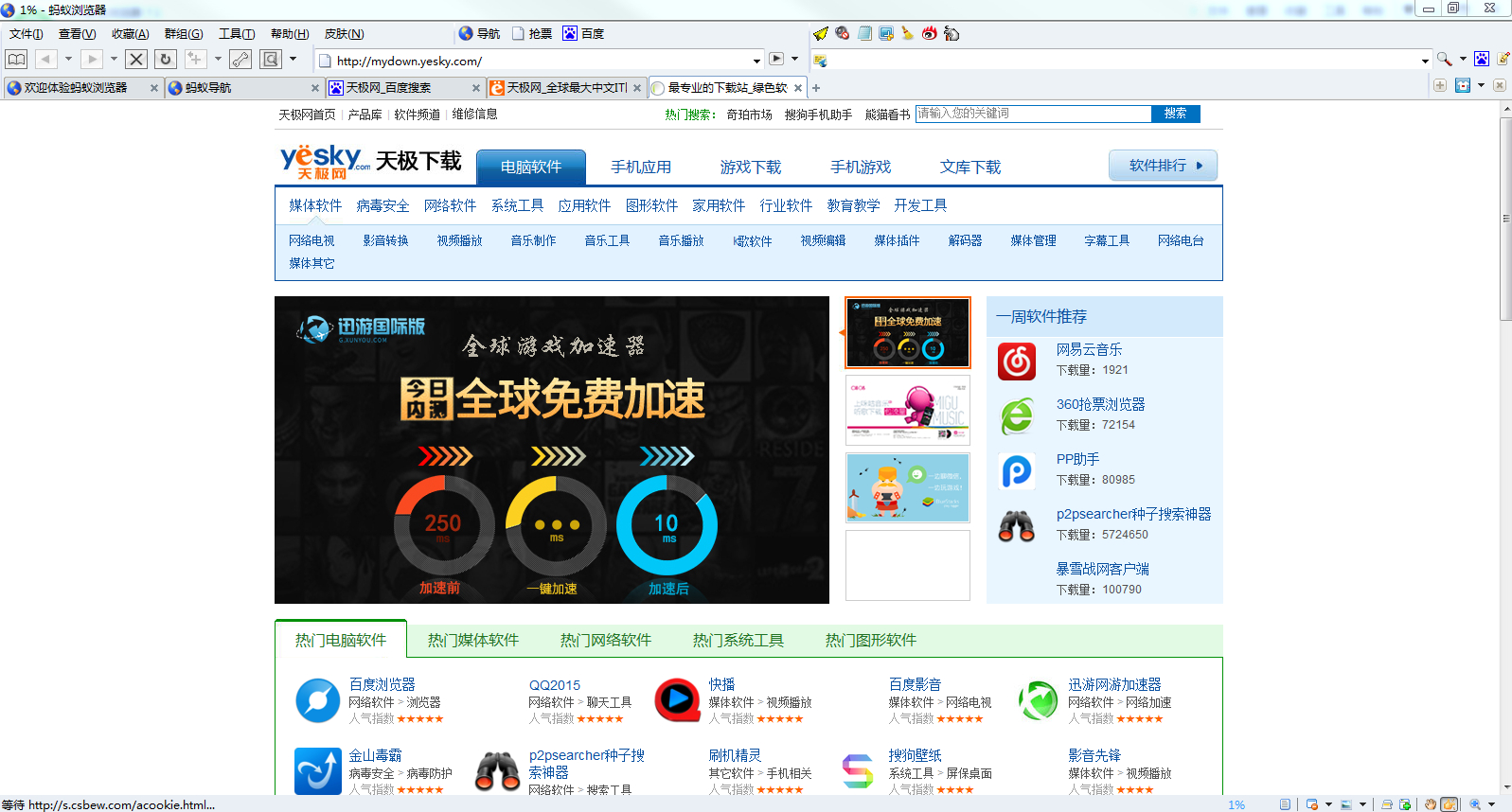
1. 蚂蚁浏览器电脑版官方安装包无任何捆绑软件或恶意插件,可放心下载安装。
2. 安装过程中请留意每一步的勾选选项,建议选择“自定义安装”并取消非必要组件,避免误装推广软件。
3. 软件通过360、腾讯电脑管家等主流安全软件认证,下载后可使用杀毒软件扫描确认。
4. 使用过程中若遇到弹窗广告,可进入“设置-高级-广告拦截”开启强力拦截模式。
5. 请务必从本站或官网获取安装包,不要轻信第三方下载站的所谓“高速版”或“破解版”,以防安全风险。

1. 打开蚂蚁浏览器,点击右上角“菜单”图标(三条横线),选择“设置”。
2. 在“基本设置”中找到“默认浏览器”一栏,点击“设为默认浏览器”按钮。
3. 若系统弹出提示框,请勾选“始终使用此应用”,并点击“确定”完成设置。
4. 若设置失败,可打开Windows“设置-应用-默认应用”,在“Web浏览器”中选择蚂蚁浏览器。
5. 设置成功后,所有网页链接都将默认通过蚂蚁浏览器打开,操作简单便捷。
1. 首先检查网络连接是否正常,尝试访问其他网站或使用其他浏览器确认网络状态。
2. 若仅部分网页无法打开,可能是DNS问题,可尝试更换DNS为114.114.114.114或223.5.5.5。
3. 清除浏览器缓存:点击“菜单-更多工具-清除浏览数据”,勾选“缓存的图片和文件”并点击清除。
4. 关闭代理设置:进入“设置-高级-网络”,确保“使用代理服务器”处于关闭状态。
5. 若问题依旧,可尝试重置浏览器设置或卸载后重新安装最新版本。

1. 在旧浏览器中导出收藏夹为HTML文件(通常通过“收藏夹-导出”功能)。
2. 打开蚂蚁浏览器,点击“菜单-收藏夹-导入/导出书签”。
3. 选择“导入书签”,在弹出的窗口中选择之前导出的HTML文件并确认。
4. 导入后,书签将自动分类显示在收藏夹栏中,可拖拽整理排序。
5. 若需要从其他浏览器直接导入,可先在相应浏览器中导出HTML,再按上述步骤操作。
1. 点击“菜单-设置-鼠标手势”,将“启用鼠标手势”开关打开。
2. 常用手势包括:按住右键向右滑动=前进,向左滑动=后退,向上滑动=刷新,向下滑动=新建标签。
3. 可根据个人习惯自定义手势动作,在对应手势右侧下拉菜单中选择功能即可。
4. 手势轨迹默认显示为绿色线条,可在设置中调整颜色和粗细。
5. 使用鼠标手势能大幅提升浏览效率,减少对快捷键的依赖。
蚂蚁浏览器对硬件要求极低,主流办公电脑均可流畅运行,具体配置如下:
| 项目 | 最低配置 | 推荐配置 |
|---|---|---|
| 操作系统 | Windows 7 32位 | Windows 10/11 64位 |
| CPU | 1GHz 单核 | 2GHz 双核及以上 |
| 内存 | 1GB | 4GB及以上 |
| 硬盘空间 | 200MB可用 | 500MB可用 |
| 显示器 | 1024×768分辨率 | 1920×1080分辨率 |

查看全文





 下载
下载 爱思助手电脑版
 Altova MissionKit Enterprise2026免费版
 Marvis马维斯电脑版最新版下载
 龙虾剪辑电脑版官方正版下载
 龙虾ai智能体
 蓝河工具箱
蓝河工具箱
 orbitv轻腕社区手表
 ai对话模型
 电脑精品软件打包下载合集
 经典老版捕鱼游戏