


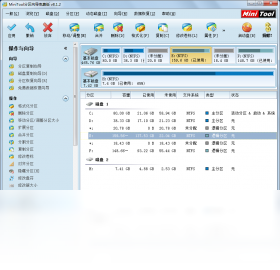
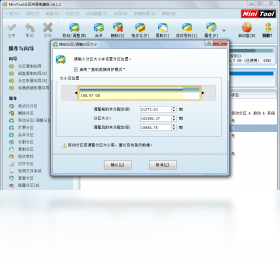
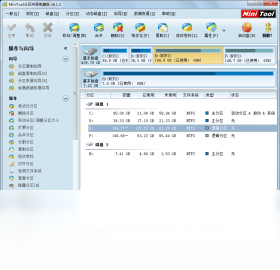
MiniTool分区向导是一款功能强大的磁盘分区管理工具,专为Windows用户设计,旨在帮助用户轻松完成硬盘分区调整、系统迁移、数据恢复等操作。无论是扩展C盘空间、创建新分区、还是修复启动问题,它都能提供安全可靠的解决方案。软件界面简洁直观,操作流程清晰,即便是电脑新手也能快速上手。同时,它支持MBR与GPT磁盘,兼容多种文件系统,确保数据安全与操作高效。本文将详细介绍MiniTool分区向导的下载、安装、核心功能及常见问题,助你充分发挥这款工具的潜力。
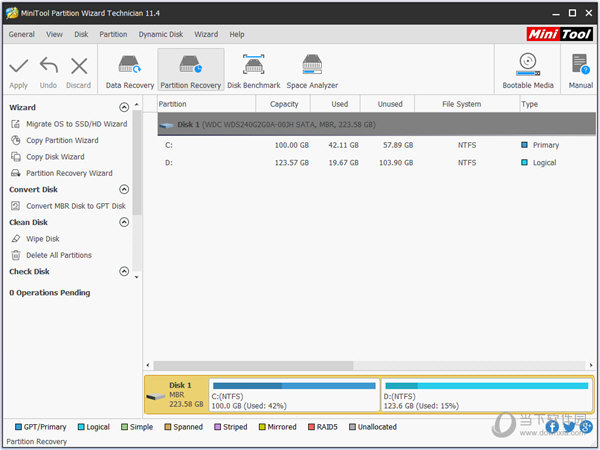
1. 下载并安装MiniTool分区向导,启动后进入主界面。
2. 在主界面中,右键点击C盘,选择“扩展”选项。
3. 在弹出窗口中,选择要合并到C盘的空闲空间(需确保相邻分区有未分配空间)。
4. 点击“确定”后,软件会提示操作预览,确认无误后点击“应用”按钮。
5. 系统重启后自动执行扩展操作,完成后C盘空间即得到扩充。
6. 注意:操作前建议备份重要数据,避免意外断电导致分区损坏。

1. 在主界面点击“迁移系统”向导,选择目标磁盘(需为SSD或新硬盘)。
2. 选择要迁移的分区(通常为系统分区和引导分区),并设置目标磁盘的分区大小。
3. 软件会自动生成迁移方案,包括启动项修复等。
4. 点击“应用”,软件会重启进入预安装环境,自动完成系统克隆与迁移。
5. 迁移完成后,从新磁盘启动系统,即可享受更快的读写速度。
6. 注意:迁移前请确保目标磁盘容量足够,并备份原盘数据以防万一。
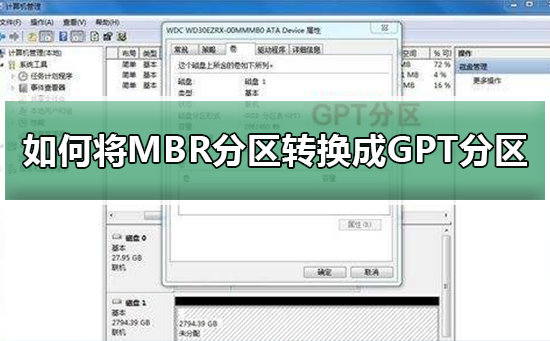
1. 启动软件,右键点击需要转换的磁盘,选择“转换MBR磁盘到GPT磁盘”或反之。
2. 确认磁盘上的数据已备份,因为转换过程会清除所有分区。
3. 点击“应用”后,软件会执行转换操作,完成后磁盘分区表格式即改变。
4. 若系统无法启动,可用软件制作的启动U盘进入恢复环境进行修复。
5. 转换后建议重新设置BIOS启动模式(UEFI或Legacy)以匹配新格式。
6. 注意:转换操作不可逆,请谨慎执行。
1. 软件支持NTFS、FAT32、exFAT、Ext2/3/4等常见文件系统,可自由创建、格式化、删除分区。
2. 对于Linux用户,它也能识别和操作Ext系列分区,实现跨平台管理。
3. 在格式化分区时,用户可根据需求选择文件系统类型及簇大小。
4. 软件还提供“分区恢复”功能,可扫描并恢复误删除或损坏的分区。
5. 对于大容量磁盘(超过2TB),建议使用GPT分区表以充分利用空间。
6. 注意:格式化操作会清空数据,务必提前备份。
下表列出了MiniTool分区向导的系统配置要求,请确保您的电脑满足最低条件,以获得最佳性能。
| 配置项 | 最低要求 | 推荐配置 |
|---|---|---|
| 操作系统 | Windows 7/8/10/11(32位或64位) | Windows 10/11 64位 |
| 处理器 | 1 GHz x86或x64处理器 | 2 GHz以上多核处理器 |
| 内存 | 1 GB RAM | 4 GB RAM或更高 |
| 硬盘空间 | 200 MB可用空间 | 500 MB SSD空间 |
| 显示 | 1024×768分辨率 | 1920×1080或更高 |
| 其他 | 需管理员权限 | UEFI启动环境 |
查看全文





 下载
下载 爱思助手电脑版
 Altova MissionKit Enterprise2026免费版
 Marvis马维斯电脑版最新版下载
 龙虾剪辑电脑版官方正版下载
 龙虾ai智能体
 蓝河工具箱
蓝河工具箱
 orbitv轻腕社区手表
 ai对话模型
 电脑精品软件打包下载合集
 经典老版捕鱼游戏