



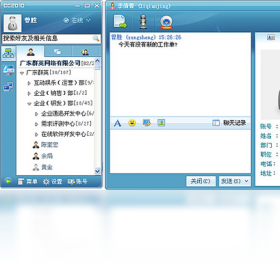
CC企业通讯电脑版是一款专为企业级用户打造的即时通讯与协作办公软件,它深度融合了文本消息、语音视频通话、文件传输、组织架构管理等多种功能,旨在帮助企业团队实现高效、安全、便捷的内部沟通与信息共享。软件采用先进的加密技术,保障企业数据安全,同时提供丰富的管理后台,方便管理员进行统一管控。无论是日常事务沟通,还是远程项目协作,CC企业通讯都能提供稳定流畅的体验,是提升企业运营效率的得力助手。
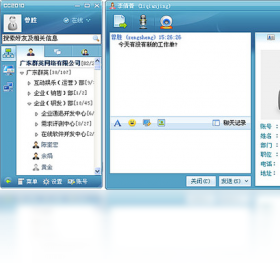
1. 打开CC企业通讯电脑版,在左侧导航栏找到“会议”图标并点击进入。
2. 在会议列表页面,点击右上角的“发起会议”按钮。
3. 在弹出的窗口中,设置会议主题、开始时间、持续时间等参数,并选择参会人员(可从组织架构或好友列表中勾选)。
4. 点击“创建”后,系统将自动生成会议链接和会议号,并发送通知给所有受邀成员。
5. 成员收到通知后,通过点击链接或输入会议号即可加入会议,支持屏幕共享、实时标注、文字聊天等协作功能。
6. 会议过程中,主持人可随时管理成员音视频权限,并可录制会议内容,方便后续回顾。

1. 在CC企业通讯主界面,选择需要发送文件的联系人或群组,打开聊天窗口。
2. 在聊天输入框下方,点击“文件”图标,从本地选择需要发送的文件。
3. 支持批量选择多个文件,单次传输大小限制为2GB,适合发送设计稿、压缩包等大文件。
4. 点击“发送”后,文件将加密上传至服务器,接收方在线时可立即下载,离线时将在登录后自动接收。
5. 文件传输过程采用端到端加密,确保内容不被泄露,且支持传输进度查看和断点续传。
6. 对于接收到的文件,可一键转存至企业云盘,实现团队资源共享与沉淀。
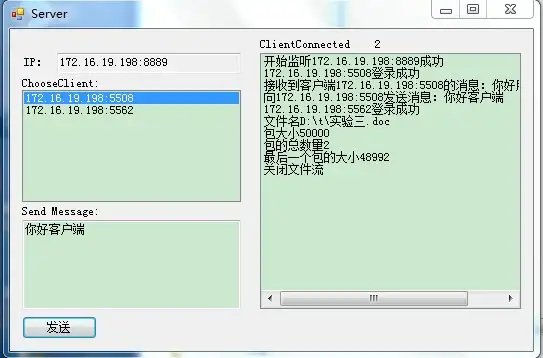
1. 启用管理员后台的“安全策略”模块,设置登录密码复杂度要求、定期强制改密周期,以及异常登录二次验证。
2. 开启“消息水印”功能,在聊天界面显示成员ID水印,防止截图泄密。
3. 设置“敏感词过滤”,自定义禁止发送的词汇列表,系统将自动拦截含敏感词的消息。
4. 开启“文件外发审计”,记录所有文件传输操作,并可设置禁止外发特定类型或特定密级的文件。
5. 在“登录管理”中,限制指定IP或MAC地址的登录权限,防止非授权设备接入。
6. 定期查看“操作日志”,追踪成员的关键操作行为,及时发现并处理安全风险。

1. CC企业通讯提供与电脑版功能同步的手机端应用,支持Android和iOS系统,可从官方应用商店下载。
2. 登录后,手机端与电脑端消息实时同步,支持消息漫游,切换设备时不错过任何沟通。
3. 移动端支持语音对讲、视频通话、拍照上传、位置共享等功能,满足外出办公场景需求。
4. 支持手机端审批流程处理,如请假、报销等,管理者可随时随地完成审批操作。
5. 手机端同样具备消息加密、远程擦除等安全功能,即使设备丢失也能保障企业数据安全。
6. 通过扫码登录功能,可快速在电脑端与手机端之间切换,提升办公效率。
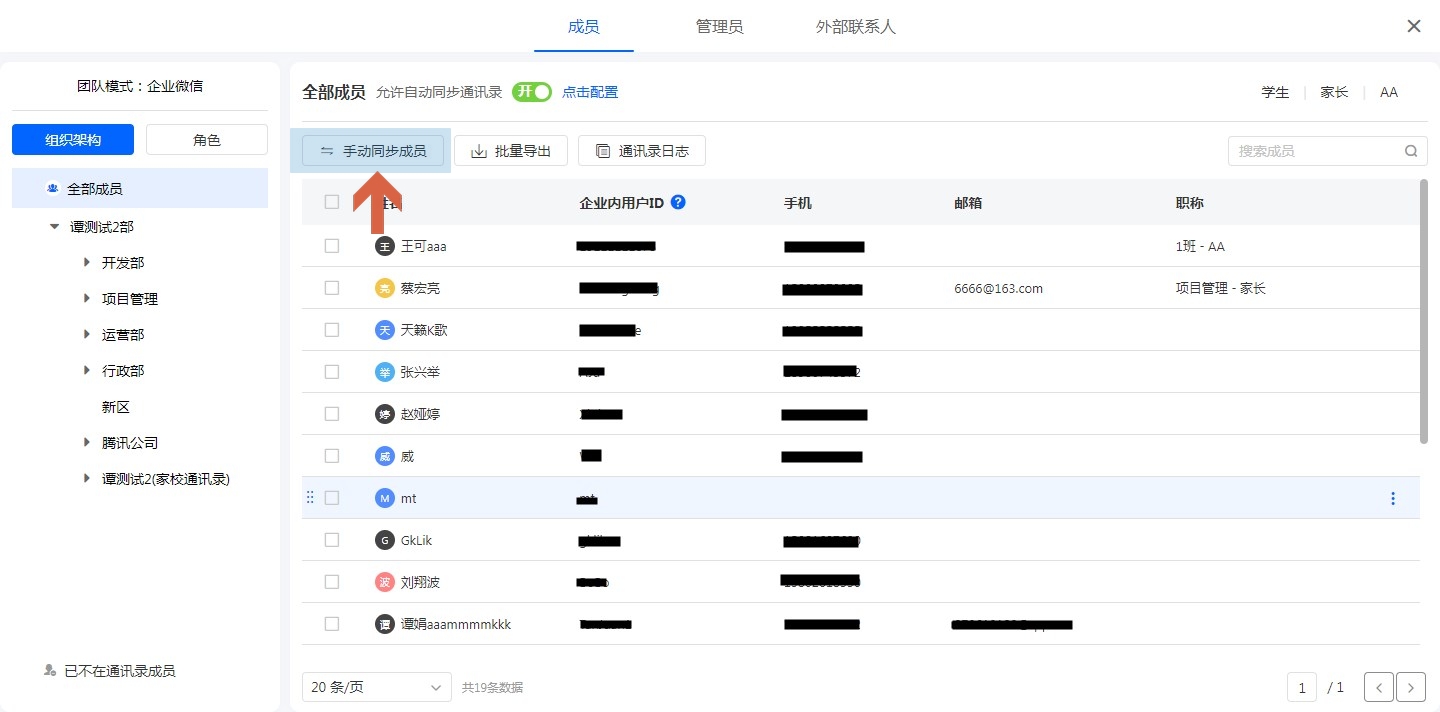
1. 操作系统:Windows 7及以上版本(推荐Windows 10/11 64位);macOS 10.13及以上版本。
2. 处理器:Intel Core i3或同等性能以上处理器。
3. 内存:至少4GB RAM(推荐8GB及以上)。
4. 硬盘:安装需占用约500MB可用空间,建议预留1GB以上用于缓存数据。
5. 网络:需连接互联网,建议带宽不低于2Mbps,以获得流畅的音视频体验。
6. 其他:需安装.NET Framework 4.7.2或更高版本(Windows系统),并具备标准显示器和音频输出设备。
查看全文






 Windows 10
 下载
下载 夜色AI电脑版下载
 比心陪玩电脑版
 软件库全网软件合集
 ai文游模拟器
 蓝奏云分享软件大全
 ai对话模型
 龙虾ai智能体
 蓝河工具箱
蓝河工具箱