


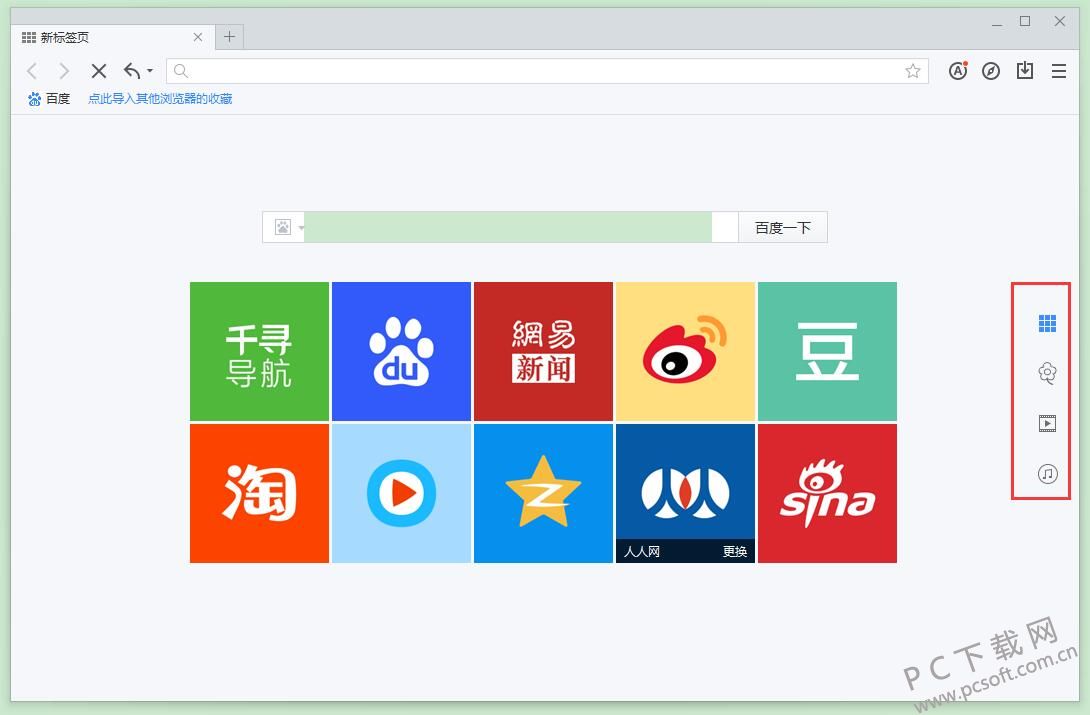
千寻浏览器电脑版是一款专为追求高效与简洁体验的用户打造的轻量级上网工具,它集成了智能广告拦截、极速内核引擎与个性化起始页于一身,致力于让每一次点击都流畅顺滑。软件安装包小巧,占用内存低,即便在配置不高的老电脑上也能如丝般运行,同时内置的隐私保护模式能有效防止跟踪,守护你的浏览数据。无论是日常办公查资料,还是娱乐追剧看视频,千寻浏览器都能提供稳定、干净、安全的网络环境,是值得一试的电脑伴侣。
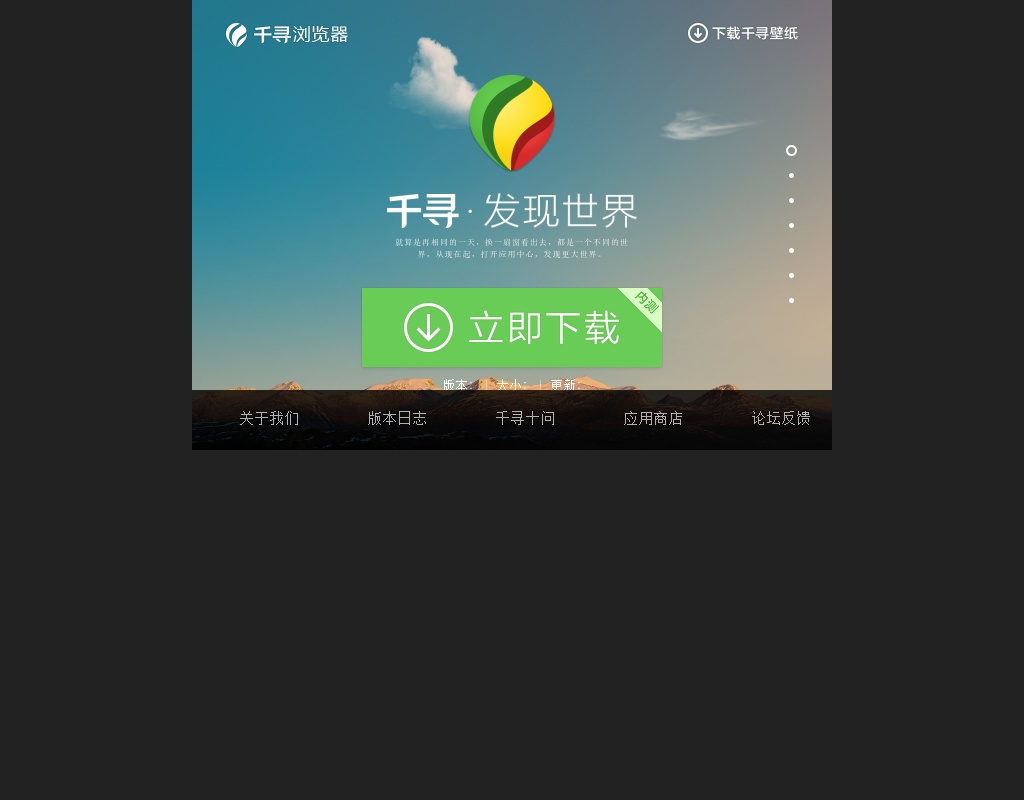
1. 千寻浏览器电脑版经过多家安全软件检测,无任何恶意捆绑与病毒代码,安装时可自定义勾选组件,放心使用。
2. 软件采用沙箱隔离技术,即使访问挂马网页,恶意脚本也无法影响系统核心,浏览过程更安心。
3. 隐私模式开启后,不会记录历史记录和表单数据,关闭窗口即自动清除,保护个人敏感信息不外泄。
4. 官方持续推送安全更新,及时修补已知漏洞,确保浏览器始终处于最佳防御状态。
5. 遇到下载链接失效或安装包异常,可前往官网或可信下载站重新获取,避免第三方篡改文件。
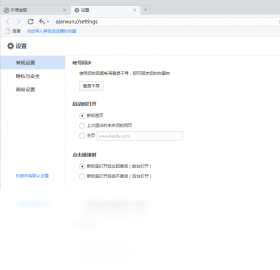
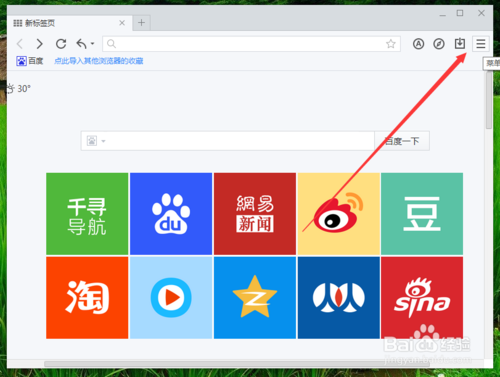
1. 打开千寻浏览器电脑版,点击右上角“三条横线”菜单图标,在下拉列表中选择“设置”。
2. 在设置页面找到“启动时”选项,勾选“打开新标签页”,即可让每次启动直接显示简洁的起始页。
3. 若想自定义主页为某个常用网址,选择“打开特定网页或一组网页”,然后点击“添加新网页”输入网址。
4. 还可以在地址栏直接输入要设为主页的网址,右键点击地址栏左侧的图标,选择“将此网页设为主页”。
5. 完成设置后关闭标签页,重启浏览器即可生效,整个过程无需额外工具,简单快捷。
1. 先排查网络连接是否正常,尝试访问其他网站,若均无法打开则检查路由器或宽带状态。
2. 若仅个别网页打不开,可能是DNS解析问题,可在设置中切换为谷歌DNS或阿里DNS。
3. 清除浏览器缓存与Cookie,点击菜单“历史记录”->“清除浏览数据”,勾选“缓存”和“Cookie”后确认。
4. 关闭代理设置或VPN软件,部分代理规则会导致网页加载失败,恢复直连模式再试。
5. 重置浏览器设置,在“设置”底部点击“重置设置”,恢复默认配置后重新启动。
6. 若问题依旧,卸载并重新安装最新版千寻浏览器,注意备份书签和密码。
1. 千寻浏览器电脑版支持Chrome内核扩展,打开菜单栏“扩展程序”->“打开Chrome网上应用店”。
2. 在搜索框输入所需插件名称,例如“广告拦截”或“翻译助手”,点击“添加至Chrome”按钮。
3. 安装完成后,扩展图标会显示在工具栏右侧,点击图标即可进行功能配置。
4. 也可从开发者网站下载.crx文件,拖拽到扩展程序页面自动识别并安装。
5. 安装过多扩展会拖慢速度,建议定期在“扩展程序”中禁用不常用的插件。
6. 若插件导致页面错乱,可一键禁用该扩展并刷新页面恢复正常。
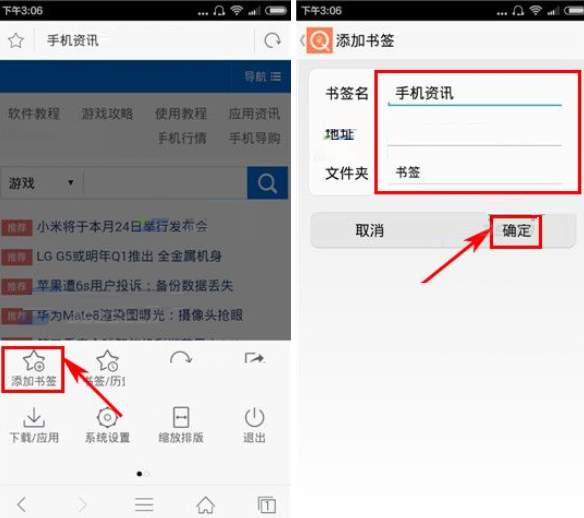
1. 从旧浏览器导出书签为HTML文件,例如Chrome中点击“书签”->“书签管理器”->“导出”。
2. 在千寻浏览器菜单中点击“书签”->“导入书签和设置”,选择“从HTML文件导入”。
3. 找到之前保存的书签HTML文件,点击“打开”即可自动导入所有收藏网址。
4. 若从其他浏览器直接迁移,可选择对应浏览器图标,一键导入全部数据(包括历史记录、密码)。
5. 导入后可在书签管理器新建文件夹分类整理,方便后续快速查找访问。
1. Ctrl+T 快速新建标签页,Ctrl+W 关闭当前标签,Ctrl+Tab 切换下一个标签,大幅提升操作效率。
2. Ctrl+L 直接定位到地址栏并选中网址,输入关键词即可使用默认搜索快速查找。
3. Ctrl+Shift+N 进入无痕模式,浏览记录自动隐藏,适合在公共电脑上使用。
4. 按住Ctrl键点击链接,可在后台新标签打开而不切换页面,方便连续阅读。
5. 使用鼠标中键点击链接,同样可后台打开新标签,不用的时候中键点击标签即关闭。
6. 在地址栏输入“chrome://flags”可进入实验功能页面,开启“并行下载”加快大文件下载速度。
| 项目 | 最低配置 | 推荐配置 |
|---|---|---|
| 操作系统 | Windows 7 SP1 | Windows 10/11 64位 |
| 处理器 | 1.0 GHz 双核 | 2.4 GHz 四核及以上 |
| 内存 | 2 GB RAM | 8 GB RAM 或更高 |
| 硬盘空间 | 200 MB 可用空间 | 1 GB 以上固态硬盘 |
| 显卡 | 集成显卡 | 独立显卡,支持硬件加速 |
| 网络 | 宽带连接 | 光纤宽带,低延迟 |
查看全文





 下载
下载 UC浏览器电脑版官方正版下载
 龙虾ai智能体
 蓝河工具箱
蓝河工具箱
 orbitv轻腕社区手表
 ai对话模型
 电脑精品软件打包下载合集
 经典老版捕鱼游戏