


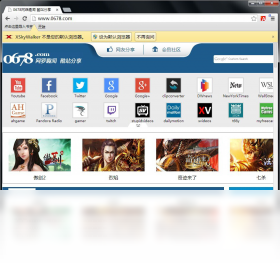
天行浏览器电脑版是一款专为追求高效与安全的用户打造的现代网络浏览工具,它深度融合了极速内核与智能防护技术,旨在提供流畅、稳定且私密的网页访问体验。无论是日常资讯阅读、在线办公还是影音娱乐,天行浏览器都能凭借其简洁直观的界面和丰富实用的扩展功能,满足您对新一代浏览器的所有期待,助您在信息海洋中自由驰骋。
1. 天行浏览器采用了优化的内核调度机制,页面加载速度相比传统浏览器有显著提升,尤其在多标签页同时开启时,内存占用控制更出色,系统资源分配更合理。
2. 内置了多层安全防护体系,包括恶意网址拦截、下载文件安全扫描以及反钓鱼保护,能有效阻止木马病毒和诈骗页面的侵扰,让每一次点击都更安心。
3. 针对国内网络环境进行了专项加速,无论是访问主流视频网站还是在线文档,都能获得更低的延迟和更稳定的连接,减少卡顿和等待时间。
4. 提供了丰富的个性化定制选项,从主题皮肤到新标签页布局,您可以根据个人喜好调整,打造真正属于自己的专属浏览器。
5. 支持跨设备云同步功能,收藏夹、密码、历史记录和扩展程序都能安全同步至手机端,电脑与手机之间无缝切换,工作娱乐两不误。
1. 打开天行浏览器,在右上角找到由三条横线组成的“菜单”图标并点击,从下拉菜单中选择“设置”选项。
2. 在设置页面中,切换到“常规”选项卡,您可以看到“启动时”相关的设置区域。
3. 点击“启动时”下方的下拉按钮,选择“打开特定网页或一组网页”,然后点击“设置网页”旁边的“添加新网页”按钮。
4. 在弹出的输入框中,直接输入您希望设为主页的网址,例如 https://www.baidu.com,然后点击“确定”保存。
5. 如果您希望将当前打开的多个标签页都设为启动页,可以点击“使用当前网页”按钮,系统会自动抓取所有标签页地址。
6. 设置完成后,重启浏览器,您会发现每次启动都会自动加载您设定的主页内容,操作非常便捷。
1. 首先检查您的网络连接是否正常,可以尝试打开其他网页或使用其他设备测试,若均缓慢则可能是宽带或路由器问题,重启路由器或联系网络运营商。
2. 在天行浏览器中,点击右上角菜单栏,进入“设置”-“高级设置”,找到“网络”或“性能”板块,尝试开启“硬件加速”功能,该功能能利用显卡分担CPU负载,提升渲染速度。
3. 清除浏览器缓存的冗余数据。依次点击“更多工具”-“清除浏览数据”,选择“缓存的图片和文件”以及“Cookie及其他站点数据”,时间范围选择“全部”,然后点击“清除数据”。
4. 检查是否安装了过多无关的扩展程序,禁用或删除不常用的插件,因为它们会拖慢页面加载速度并占用系统资源。
5. 尝试更换浏览器的DNS设置,在“设置”-“隐私设置和安全性”中找到“使用安全 DNS”,手动填入公共DNS地址如 114.114.114.114 或 8.8.8.8,能有效提升域名解析速度。
6. 如果上述方法均无效,可以尝试重置浏览器设置,在“设置”最下方点击“重置设置”,将浏览器恢复至默认状态,但请注意备份重要数据。

1. 在天行浏览器中,点击右上角的“菜单”图标,选择“收藏夹”或“书签”选项,进入收藏夹管理页面。
2. 在收藏夹页面中,点击右上角的“导入/导出”按钮(通常为带有箭头的图标),在下拉菜单中选择“导入书签和设置”。
3. 此时会弹出一个对话框,列出可导入的浏览器列表,如Chrome、Edge、Firefox等,选择您之前使用的浏览器,然后点击“导入”按钮。
4. 如果您之前使用的是其他不太常见的浏览器,可以先将收藏夹导出为HTML文件,然后在此对话框中选择“从HTML文件导入”,找到对应的文件并确认。
5. 系统会自动完成导入过程,并提示导入成功,您可以在收藏夹中查看和整理这些书签,确保它们被正确归类。
6. 若导入后发现部分书签丢失,请检查原浏览器是否已彻底关闭,或重新导出HTML文件后再次尝试导入。
天行浏览器对硬件配置的要求非常友好,即使是几年前的老电脑也能流畅运行,具体最低配置与推荐配置如下表所示:
| 项目 | 最低配置 | 推荐配置 |
|---|---|---|
| 操作系统 | Windows 7 SP1 及以上 | Windows 10/11 64位 |
| 处理器 | 1GHz 32位或64位处理器 | Intel Core i3 或同级别以上 |
| 内存 | 2GB RAM | 4GB RAM 或更高 |
| 显卡 | 支持DirectX 9 及以上 | 支持硬件加速的独立显卡 |
| 硬盘空间 | 200MB 可用空间 | 1GB 可用空间(含缓存) |
| 网络 | 拨号或宽带连接 | 宽带连接(推荐光纤) |
查看全文





 下载
下载 爱思助手电脑版
 Altova MissionKit Enterprise2026免费版
 Marvis马维斯电脑版最新版下载
 龙虾剪辑电脑版官方正版下载
 龙虾ai智能体
 蓝河工具箱
蓝河工具箱
 orbitv轻腕社区手表
 ai对话模型
 电脑精品软件打包下载合集
 经典老版捕鱼游戏