


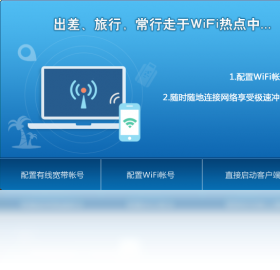

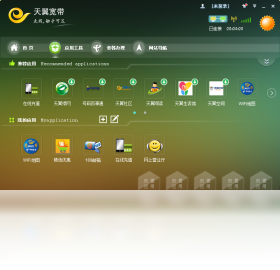
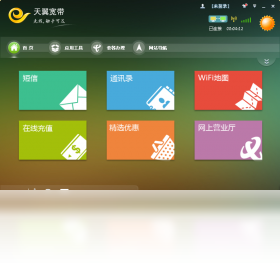
天翼宽带客户端电脑版是中国电信官方推出的宽带拨号、网络管理与智能诊断工具,集成了宽带连接、WiFi管理、故障排查、流量统计等多项实用功能,为用户提供一站式的上网服务体验。该软件界面简洁,操作直观,适合家庭用户、办公人员以及经常需要切换网络环境的商务人士使用。通过天翼宽带客户端,您可以轻松管理家庭宽带、无线网络以及天翼网关设备,快速解决常见的网络连接问题,并享受电信提供的专属优惠与增值服务。无论是新装宽带还是日常使用,天翼宽带客户端都是您不可或缺的网络助手。
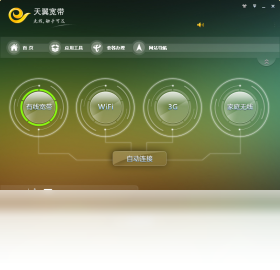
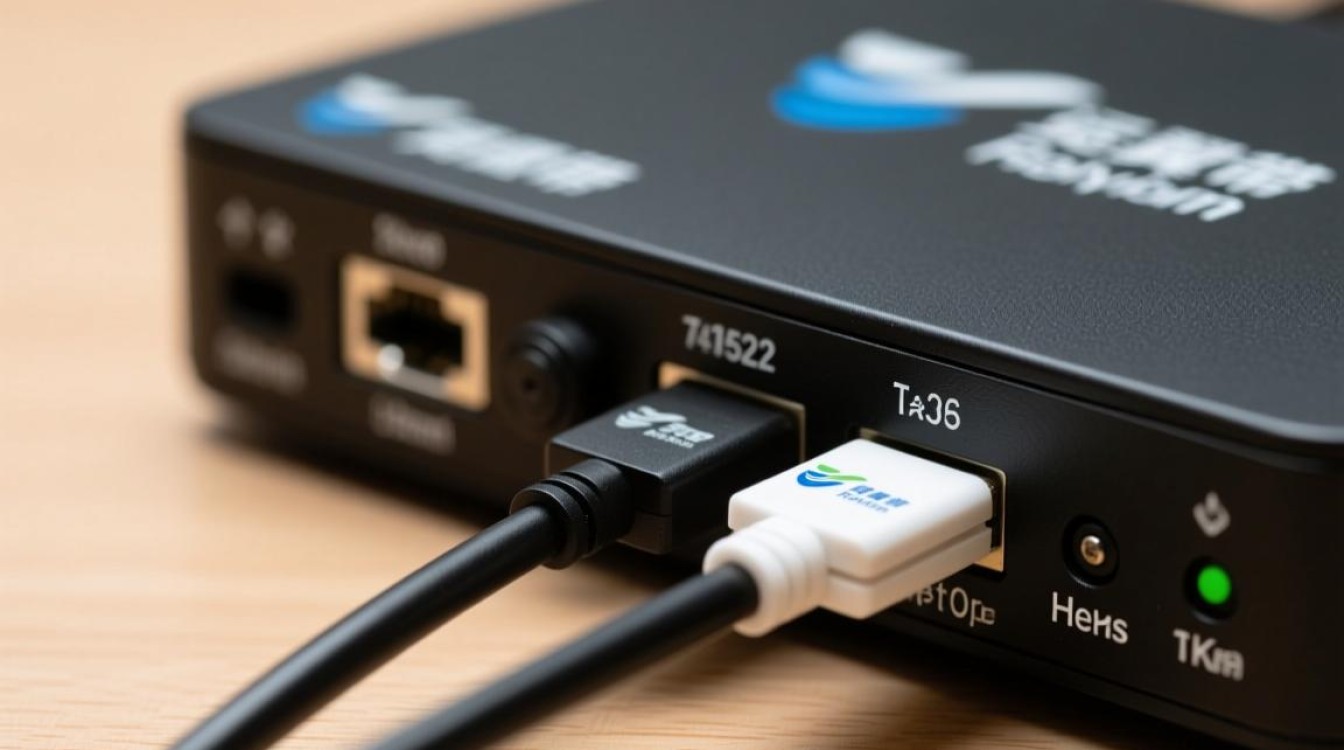
1. 首先检查物理连接:确保光猫、路由器和电脑之间的网线或无线连接正常,所有设备电源指示灯亮起,光猫LOS灯不能亮红灯。
2. 确认宽带账号密码正确:在客户端登录界面输入正确的宽带账号和密码,注意区分大小写,避免多余空格,可尝试重新输入一次。
3. 尝试重启网络设备:将光猫和路由器断电,等待30秒后再重新通电,待设备完全启动后再次尝试连接。
4. 使用客户端自带的故障诊断工具:在主界面点击“一键诊断”,软件会自动检测网络状态并给出修复建议,按照提示操作即可。
5. 检查电脑防火墙或安全软件是否拦截了客户端进程,将其加入白名单或临时关闭后重试。
6. 若以上方法无效,请联系当地电信客服(10000)确认宽带线路状态或账号是否欠费。
1. 打开天翼宽带客户端,进入主界面,点击右上角“设置”图标。
2. 在设置菜单中找到“拨号设置”或“连接设置”选项,点击进入。
3. 勾选“开机自动连接”或“自动拨号”复选框,部分版本可能显示为“自动连接网络”。
4. 选择连接方式为“宽带拨号(PPPoE)”,并确保已保存正确的账号密码。
5. 点击“应用”保存设置,重启客户端或电脑测试是否生效。
6. 如果无法自动拨号,可尝试在Windows任务计划程序中创建开机启动任务,指向客户端安装目录下的exe文件。
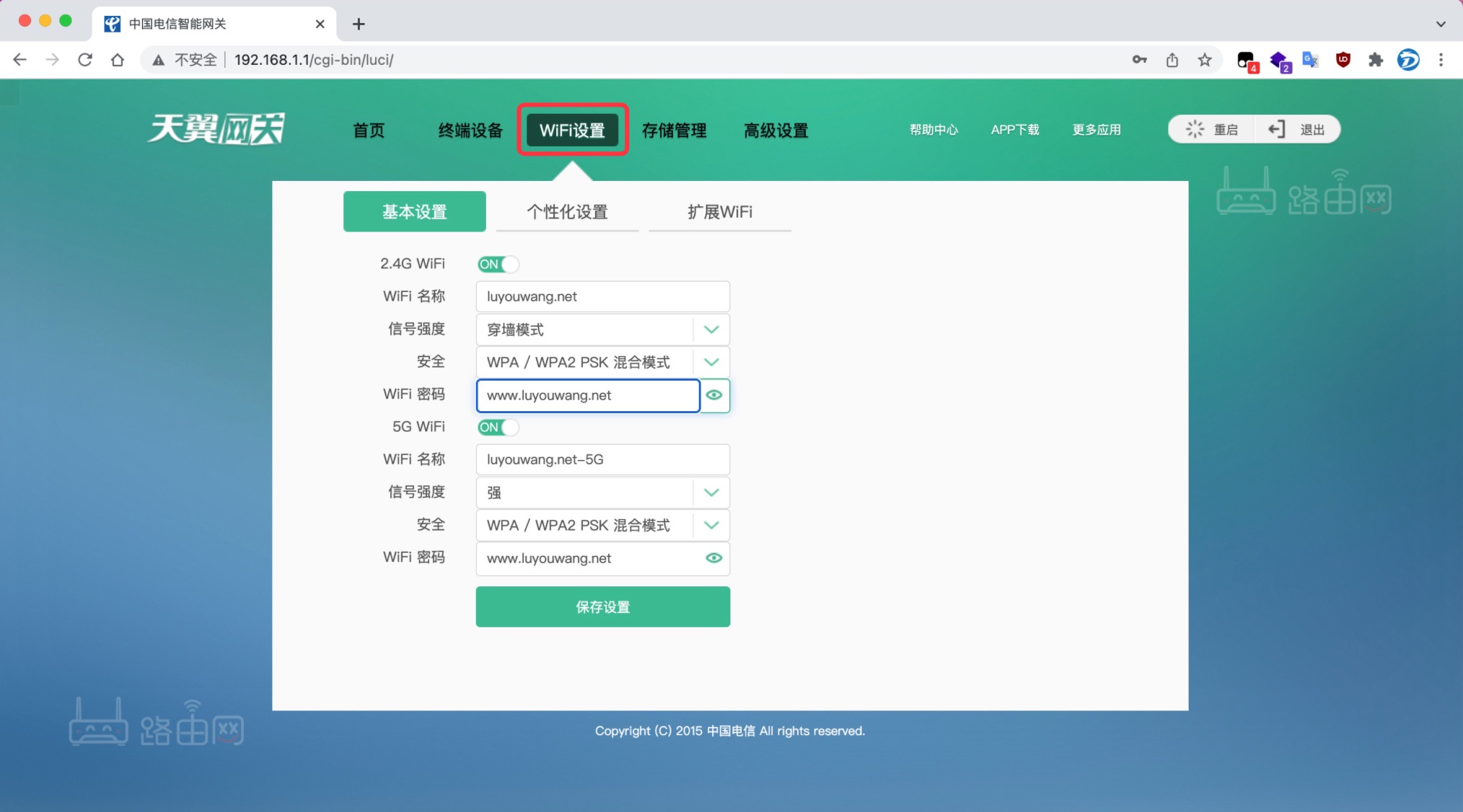
1. 确保电脑已连接天翼网关的WiFi网络,打开天翼宽带客户端,登录管理员账户。
2. 在主界面找到“WiFi管理”或“无线设置”入口,点击进入。
3. 在无线设置页面中,找到“SSID”或“无线名称”输入框,可修改WiFi名称。
4. 找到“无线密码”或“WPA预共享密钥”输入框,输入新密码(建议8位以上,包含字母数字)。
5. 点击“保存”或“应用”,等待路由器重启,然后用新密码重新连接WiFi。
6. 如果修改失败,请检查是否以管理员身份运行客户端,或尝试通过浏览器访问192.168.1.1进行修改。
1. 首次使用:下载并安装天翼宽带客户端,双击桌面快捷方式启动,根据引导完成初始设置。
2. 宽带连接:在登录界面输入电信提供的宽带账号和密码,点击“连接”即可上网。
3. 网络测速:点击主界面的“测速”按钮,系统会自动测试当前网速并显示下载/上传速率。
4. 故障排查:遇到网络异常,点击“一键诊断”快速定位问题,并按照提示操作。
5. 流量管理:在“流量统计”模块查看每月流量使用情况,避免超额。
6. 固件升级:定期检查“关于”页面,如有新版本会提示更新,点击升级即可获取最新功能。
为了获得最佳性能,建议您的电脑满足以下配置要求:
| 配置项 | 最低要求 | 推荐配置 |
|---|---|---|
| 操作系统 | Windows 7 32位 | Windows 10/11 64位 |
| CPU | 1 GHz 处理器 | Intel i3 或同等性能 |
| 内存 | 1 GB RAM | 4 GB RAM 或更高 |
| 硬盘空间 | 50 MB 可用空间 | 200 MB 可用空间 |
| 网络接口 | 以太网口或WiFi | 千兆网口或WiFi 5 |
请根据您的电脑配置选择合适版本,确保网络连接稳定。
查看全文





 下载
下载 UC浏览器电脑版官方正版下载
 ai对话模型
 龙虾ai智能体
 蓝河工具箱
蓝河工具箱
 orbitv轻腕社区手表
 电脑精品软件打包下载合集
 经典老版捕鱼游戏