




花生壳动态域名电脑版是一款专为个人开发者、中小企业和远程办公用户打造的内网穿透与动态域名解析工具。它能够帮助用户在没有公网IP的环境下,轻松实现外网访问内网设备、搭建网站、远程控制电脑、连接监控摄像头等需求。软件操作简单,功能稳定,支持Windows、Linux、Mac等多平台使用,是解决复杂网络环境下远程连接问题的首选工具。无论是家庭用户还是企业用户,都能通过花生壳快速搭建稳定的远程访问通道,提升工作效率。

1. 首先,访问花生壳官网下载最新版本的花生壳动态域名电脑版安装包,双击运行安装程序,按照提示完成安装。
2. 安装完成后,打开软件,注册并登录你的花生壳账号,如果已有账号直接登录即可。
3. 登录后,在主界面点击“添加映射”按钮,选择需要映射的服务类型,如HTTP、HTTPS、TCP或UDP。
4. 根据提示填写内网IP地址和端口号,例如你的路由器IP是192.168.1.1,内网服务的端口是8080,就填写对应信息。
5. 设置外网访问的域名或端口,点击“保存”后,花生壳会自动生成一个外网访问地址,将该地址分享给需要访问的人即可。
6. 如果需要固定外网端口,可以在“域名管理”中购买或使用免费的壳域名,绑定到你的映射上。
7. 最后,测试外网访问是否正常,如果无法访问,请检查防火墙或路由器设置,确保端口未被拦截。

1. 花生壳动态域名电脑版采用加密通信协议,数据传输过程中经过SSL/TLS加密,有效防止数据被窃取或篡改。
2. 软件支持自定义访问权限,你可以设置白名单IP或访问密码,只允许特定用户访问你的内网资源。
3. 花生壳官方承诺不会记录用户传输内容,所有数据仅在你的设备和目标服务器之间传输,安全性有保障。
4. 建议用户定期更新软件版本,以获得最新的安全补丁和功能优化。
5. 如果你需要更高的安全性,可以结合VPN使用,进一步加密所有网络流量。

1. 确保你的NAS设备已经连接到局域网,并且开启了FTP、WebDAV或HTTP服务,记录下NAS的内网IP地址和端口号。
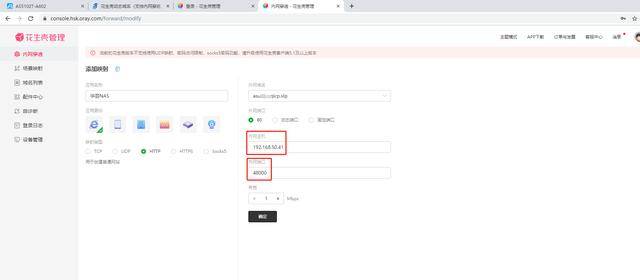
2. 打开花生壳动态域名电脑版,登录账号,点击“添加映射”,选择“HTTP”或“TCP”协议。
3. 在“内网地址”栏输入NAS的IP地址,例如192.168.1.100,端口号填写你NAS服务对应的端口,如5000。
4. 设置外网访问的域名前缀,选择一个易记的二级域名,点击“保存”即可生成外网访问链接。
5. 在浏览器中输入生成的外网地址,即可像在内网一样访问NAS文件,上传下载文件不受限制。
6. 如果遇到访问速度慢的问题,可以尝试升级带宽或使用花生壳的专属加速服务。
1. 花生壳动态域名电脑版对硬件要求极低,只需一台能正常运行Windows系统的电脑即可,处理器1GHz以上,内存512MB以上。
2. 硬盘空间方面,安装包仅需不到100MB的空间,运行时的临时文件也很小,不会占用过多存储。
3. 操作系统支持Windows 7/8/10/11,以及Windows Server 2008/2012/2016/2019,兼容性非常好。
4. 网络方面,需要能够正常访问互联网,并且路由器支持端口映射或UPnP功能,否则可能需要手动设置。
5. 如果你的网络环境是公司或校园网,可能需要管理员开放相关端口,否则无法使用。
6. 下表为详细配置需求:
| 配置项 | 最低要求 | 推荐配置 |
|---|---|---|
| 操作系统 | Windows 7 | Windows 10/11 |
| 处理器 | 1 GHz | 2 GHz 以上 |
| 内存 | 512 MB | 2 GB 以上 |
| 硬盘空间 | 100 MB | 200 MB 以上 |
| 网络 | 可访问互联网 | 宽带或光纤 |
查看全文






 Windows 10
 下载
下载 UC浏览器电脑版官方正版下载
 一对一聊天软件推荐
 软件库全网软件合集
 手柄映射软件
 虚拟手柄软件
 ai文游模拟器
 蓝奏云分享软件大全