


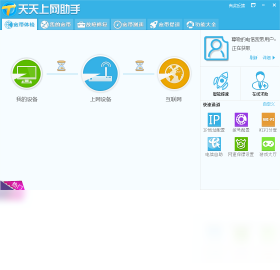
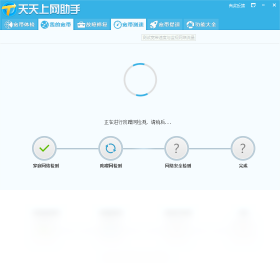
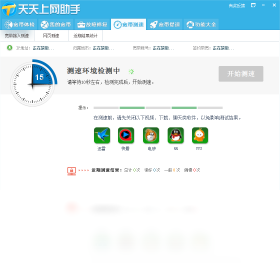
宽带上网助手是一款专为国内宽带用户打造的免费网络优化工具,集网络诊断、DNS切换、网速提升、网络修复等功能于一体,操作简单,界面清爽,无需任何专业技术即可轻松管理家庭网络。软件全面支持Windows系统,能够智能检测网络故障并快速修复,有效解决网页打不开、视频卡顿、游戏延迟高等常见问题,为您的上网体验保驾护航。无论是日常办公、在线学习还是娱乐休闲,宽带上网助手都能让网络更稳定、更流畅,是您不可或缺的电脑好帮手。
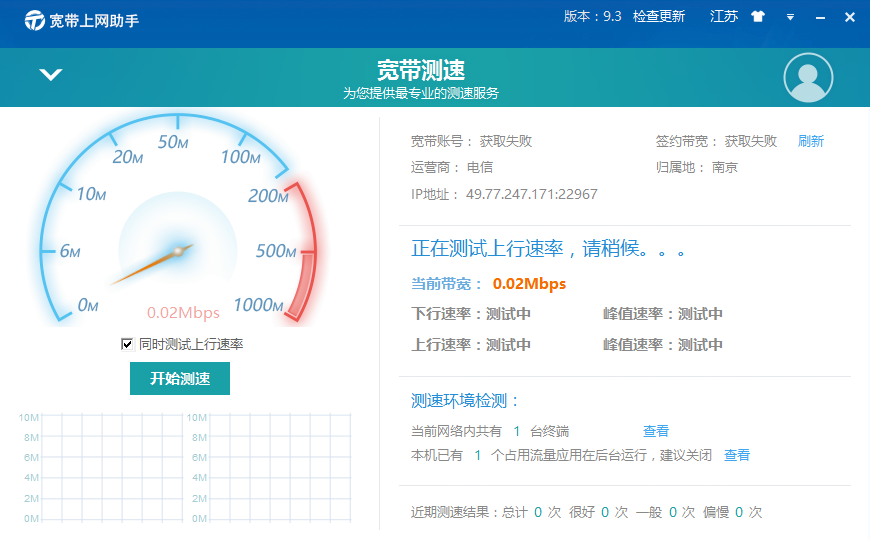
1. 首先,从本站下载宽带上网助手安装包,双击运行,按照提示完成安装。
2. 安装完成后,双击桌面图标启动软件,主界面会显示当前网络状态和各项功能入口。
3. 点击“一键优化”按钮,软件将自动检测网络环境并应用最佳设置,等待几秒钟即可完成。
4. 若遇到网络问题,点击“网络诊断”,软件会全面检查网络连接、DNS、网关等,并给出问题列表。
5. 根据诊断结果,点击“一键修复”,软件将自动修复异常项,修复后建议重启路由器。
6. 您也可以手动切换“DNS设置”,选择更快的公共DNS(如114.114.114.114),提升域名解析速度。
7. 在“工具箱”中,还有IP地址管理、网络加速、流量监控等实用小工具,按需使用即可。
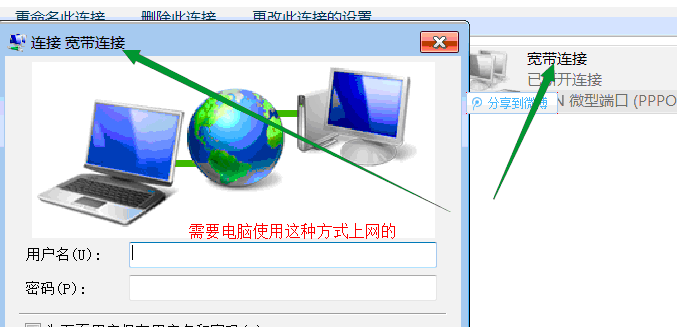
1. 先检查物理连接:确保网线插紧、无松动,路由器电源正常,猫(光猫)指示灯无红色告警。
2. 打开宽带上网助手,点击“网络诊断”,查看诊断报告中有没有“掉线”相关错误代码。
3. 若提示“IP冲突”,请在工具中使用“IP地址管理”,切换为“自动获取IP地址”,并重启网卡。
4. 若提示“DNS错误”,手动切换DNS为“114.114.114.114”或“8.8.8.8”,点击“应用”保存。
5. 如果掉线频繁,建议重新安装网卡驱动,可以使用“驱动修复”功能一键完成。
6. 关闭电脑防火墙或安全软件后测试,若问题消失,请将宽带上网助手加入白名单。
7. 若以上均无效,可联系运营商客服,确认宽带线路是否正常或是否存在账号异常。
1. 宽带上网助手是一款集网络诊断、优化、修复于一体的系统工具类软件,由国内团队开发,永久免费。
2. 它主要解决宽带用户日常遇到的网络慢、断线、DNS错误、IP冲突等问题,无需手动敲命令。
3. 软件内置智能算法,可根据不同网络环境自动调整TCP/IP参数、MTU值等,提升网络吞吐量。
4. 它还提供网络测速、流量监控、路由器管理等功能,帮助用户全面掌握网络状态。
5. 该软件轻量无广告,不占用系统资源,支持Win7/8/10/11,适合所有宽带用户安装使用。
1. 下载并安装软件后,首次启动会提示“网络环境检测”,点击“开始检测”即可。
2. 检测完成后,主界面会显示“网络评分”,低于80分建议点击“一键优化”。
3. 在“DNS设置”中,勾选“使用公共DNS”,然后从列表中选择一个最快DNS,点击“应用”生效。
4. “网络加速”功能需在玩游戏或看视频时开启,点击“立即加速”,软件会智能优化路由。
5. 若需要固定IP,可在“IP配置”中手动填写IP、子网掩码、网关等,注意避免冲突。
6. 经常使用“网络诊断”功能,可提前发现潜在问题,避免上网中途掉线。
7. 软件支持“开机自启”,在设置中开启后,每次开机都会自动运行并后台优化,无需手动操作。
宽带上网助手对硬件要求极低,几乎任何电脑都能流畅运行,具体最低配置如下:
| 项目 | 最低要求 |
|---|---|
| 操作系统 | Windows 7 SP1 或更高版本 |
| CPU | 1GHz 及以上处理器 |
| 内存 | 512MB 及以上 |
| 硬盘空间 | 20MB 可用空间 |
| 网络 | 需连接互联网 |
查看全文






 Google_Pixel_10_Pro
 下载
下载 爱思助手电脑版
 Altova MissionKit Enterprise2026免费版
 Marvis马维斯电脑版最新版下载
 龙虾剪辑电脑版官方正版下载
 蓝奏云分享软件大全
 ai对话模型
 龙虾ai智能体
 蓝河工具箱
蓝河工具箱
 orbitv轻腕社区手表
 电脑精品软件打包下载合集