


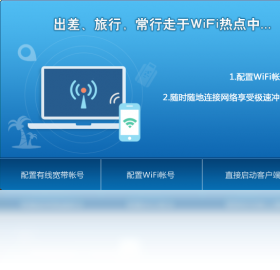
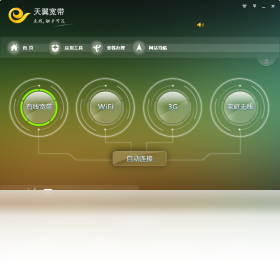
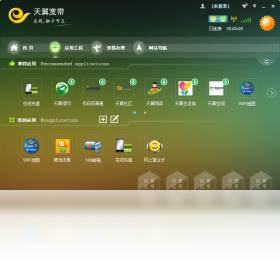
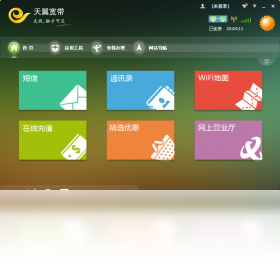
天翼宽带客户端电脑版是中国电信官方推出的一款集宽带拨号、网络诊断、WiFi管理于一体的综合型网络工具软件。它能够帮助用户快速完成宽带连接、优化无线网络信号、排查常见网络故障,同时还提供流量监控和智能提速等实用功能,让家庭和办公场景下的网络使用更加稳定高效。无论是新装宽带还是日常使用中遇到网络卡顿,这款客户端都能提供便捷的解决方案,是电信宽带用户不可或缺的助手。
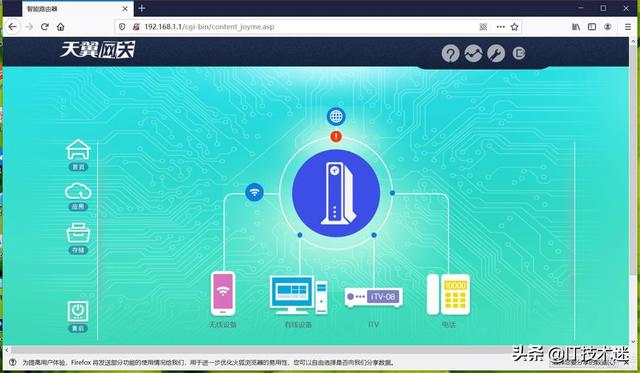
1. 首先检查电脑网线或无线网卡是否正常连接,确保物理链路畅通。
2. 打开天翼宽带客户端,在首页点击“网络诊断”工具,软件会自动检测网卡驱动、IP地址获取和DNS解析等常见问题。
3. 如果诊断结果显示“调制解调器未响应”,请重启光猫和路由器,等待2-3分钟后再试。
4. 确认宽带账号和密码输入正确,注意区分大小写,可尝试重新输入一次。
5. 若仍无法连接,拨打中国电信客服热线10000,提供宽带账号让客服后台刷新端口。
6. 最后可尝试卸载重装天翼宽带客户端,安装前关闭安全软件,避免拦截驱动安装。
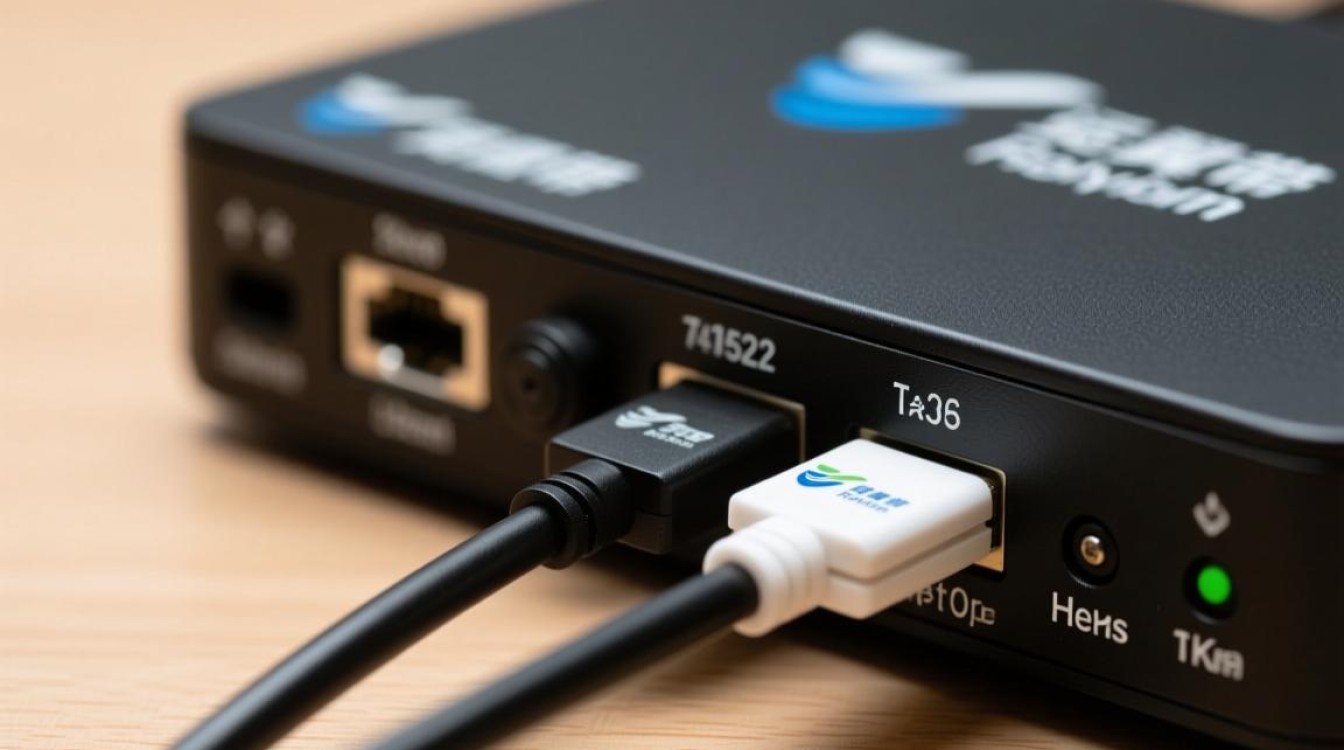
1. 启动天翼宽带客户端,使用主账号登录(一般为宽带账号)。
2. 点击右上角“设置”图标,进入“拨号设置”选项。
3. 勾选“开机自动运行”和“自动连接网络”两个复选框。
4. 在“断线重拨”区域,设置重拨次数为“无限次”,重拨间隔为“30秒”。
5. 点击“应用”保存设置,之后每次开机客户端会自动完成拨号,无需手动操作。
6. 如果希望隐藏系统桌面上的拨号图标,可在“高级设置”中开启“使用客户端拨号”模式。
1. 这种情况通常是因为上一次异常断线导致客户端端口占用,先完全退出客户端并重启电脑。
2. 检查光猫的“光信号”指示灯是否正常,若亮红灯则说明光纤线路故障,需报修。
3. 在客户端“工具”菜单中点击“清除缓存数据”,清理临时会话文件。
4. 手动更新网卡驱动,到电脑品牌官网下载对应型号的驱动并安装。
5. 暂时关闭Windows防火墙和第三方安全软件,部分拦截规则会阻止拨号进程。
6. 最后尝试使用系统自带的“宽带连接”拨号测试,若系统拨号正常,则重装客户端即可解决。
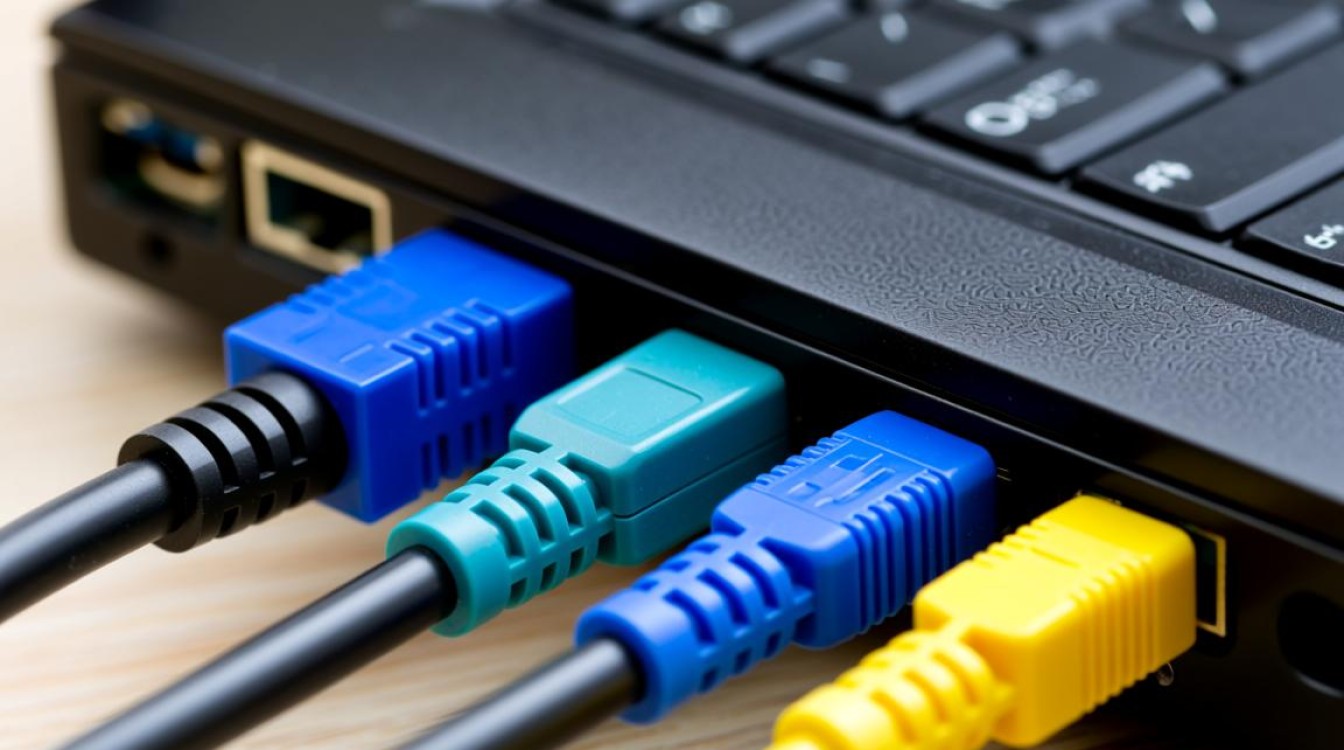
1. 确保电脑已连接天翼宽带路由器的WiFi,打开客户端首页。
2. 点击“智能WiFi”模块,进入路由器管理界面(首次需设置管理员密码)。
3. 在“WiFi设置”中找到“SSID”修改网络名称,建议使用字母和数字组合。
4. 在“加密方式”选择WPA2-PSK,然后在“WiFi密码”栏输入至少8位的新密码。
5. 点击“保存”后路由器会自动重启,等待约1分钟,用新密码重新连接所有设备。
6. 修改完成后建议在客户端“设备管理”中查看已连接的设备列表,排查陌生设备。
以下是运行天翼宽带客户端电脑版所需的基本配置要求:
| 项目 | 最低配置 | 推荐配置 |
|---|---|---|
| 操作系统 | Windows 7 SP1 | Windows 10/11 64位 |
| CPU | 1.0 GHz以上 | 双核2.0 GHz或更高 |
| 内存 | 1 GB | 4 GB及以上 |
| 硬盘空间 | 200 MB可用 | 500 MB以上 |
| 网络接口 | 以太网或WiFi | 千兆网卡或WiFi 5 |
查看全文






 Motorola_Edge_60_Pro
 下载
下载 UC浏览器电脑版官方正版下载
 蓝奏云分享软件大全
 ai对话模型
 龙虾ai智能体
 蓝河工具箱
蓝河工具箱
 orbitv轻腕社区手表
 电脑精品软件打包下载合集