


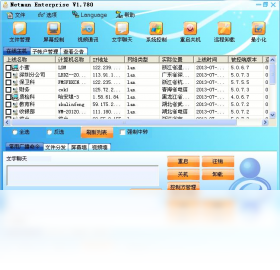
网络人远程监控软件旗舰版是一款专为企业级用户打造的远程桌面控制与监控工具,它集远程桌面、屏幕监控、文件传输、远程开机、远程命令等多种功能于一体,能够帮助IT管理员、企业老板、远程办公人员实现对异地电脑的实时管控与高效运维。软件采用先进的P2P穿透技术,无需公网IP即可快速建立稳定连接,且支持多屏幕同时查看,极大提升了管理效率。无论是跨地域的团队协作,还是对分散门店的集中监管,网络人远程监控软件旗舰版都能提供安全、流畅、易用的解决方案,是当前远程控制领域备受推崇的专业之选。
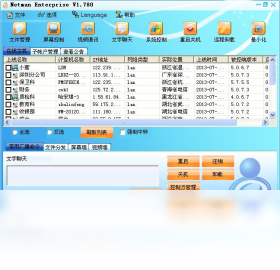
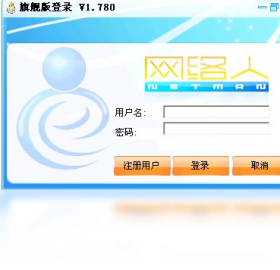
1. 首先,在被控端电脑上下载并安装网络人远程监控软件旗舰版,安装完成后打开软件,会生成一个唯一的本机ID和密码,请牢记这两项信息。
2. 然后,在主控端电脑上也安装同一款软件,打开后在主界面输入被控端的ID和密码,点击“连接”按钮即可发起远程桌面请求。
3. 连接成功后,主控端即可看到被控端的实时桌面画面,并可通过鼠标和键盘直接操作,就像操作本地电脑一样流畅。
4. 如果连接失败,请检查被控端软件是否已运行、网络是否通畅,或者尝试将连接方式改为“P2P直连”或“服务器中转”模式。
5. 为了提高连接速度,建议双方都使用稳定的宽带网络,并关闭防火墙或对软件添加信任白名单。
6. 若需要无人值守连接,可以在被控端设置固定访问密码,这样即使无人操作也能随时远程接入。

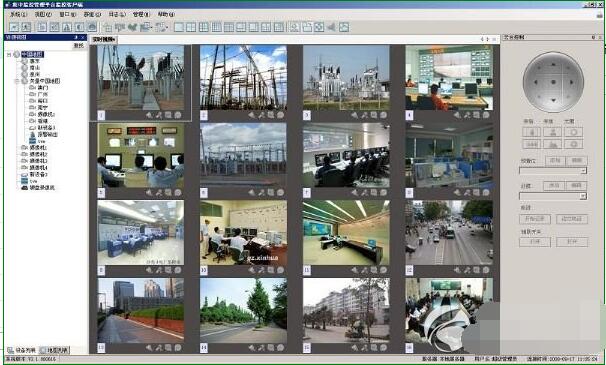
1. 屏幕监控:可以实时查看被控端的屏幕画面,支持多屏切换,适合同时监控多台电脑。
2. 摄像头监控:如果被控端电脑连接了摄像头,可以远程开启摄像头,查看周围环境,用于安防场景。
3. 文件管理:支持远程浏览、上传、下载、删除被控端的文件,方便进行资料同步和备份。
4. 键盘记录:可记录被控端的键盘输入内容,用于行为审计,但请注意合法合规使用。
5. 进程管理:可以远程查看和结束被控端正在运行的程序,协助排查问题或关闭违规软件。
6. 远程关机/重启:可一键远程关闭或重启被控端电脑,方便统一维护。
1. 在远程桌面连接成功后,点击工具栏中的“文件传输”图标,打开文件传输窗口。
2. 窗口左侧为主控端本地文件列表,右侧为被控端远端文件列表,界面类似FTP工具,操作直观。
3. 上传文件:选中本地文件,点击“上传”按钮,即可将文件发送到被控端的当前目录。
4. 下载文件:选中远端文件,点击“下载”按钮,即可将文件保存到本地指定文件夹。
5. 支持断点续传:如果传输过程中网络中断,重新连接后可继续未完成的传输任务,节省时间。
6. 传输速度快慢取决于双方网络带宽,建议在局域网环境下使用可获得更快的传输速度。
7. 如果需要传输大量小文件,建议先打包成压缩包再传输,效率会更高。
1. 连接不上被控端怎么办? 首先检查被控端软件是否已启动,ID是否正确,密码是否输入无误;其次检查网络防火墙是否拦截了软件通信端口,尝试暂时关闭防火墙或添加例外规则。
2. 远程画面卡顿延迟? 可能是网络带宽不足或波动较大,建议降低画质设置,关闭高清显示,或者改用局域网连接;也可以尝试更换连接线路。
3. 软件被杀毒软件误报? 由于远程控制软件常被用于远程管理,部分杀毒软件可能将其识别为风险程序,建议将软件加入杀毒软件白名单,并确保从官网下载正版软件。
4. 如何设置开机自启动? 在软件设置中勾选“开机自动运行”,并设置为“以服务方式启动”,即可在无用户登录状态下也能被远程连接。
5. 忘记访问密码怎么办? 可以在被控端本地重新打开软件界面,在设置中重置密码,或者联系软件客服协助处理。
| 配置项 | 最低要求 | 推荐配置 |
| 操作系统 | Windows 7/8/10 | Windows 10/11 64位 |
| 处理器 | 双核 1.6GHz | 四核 2.4GHz及以上 |
| 内存 | 2GB | 4GB及以上 |
| 硬盘空间 | 200MB可用空间 | 500MB以上可用空间 |
| 网络 | 宽带网络 | 高速宽带或专线 |
查看全文






 Windows 10
 下载
下载 UC浏览器电脑版官方正版下载
 蓝奏云分享软件大全
 ai对话模型
 龙虾ai智能体
 蓝河工具箱
蓝河工具箱
 orbitv轻腕社区手表
 电脑精品软件打包下载合集