


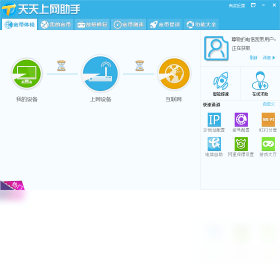
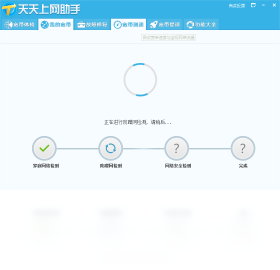
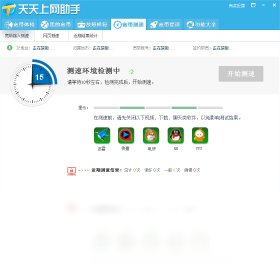
宽带上网助手是一款专为国内宽带用户打造的免费网络优化与故障排查工具,集成了网络状态检测、DNS优选、宽带拨号、网络修复等实用功能。无论是家庭宽带还是企业专线,它都能帮助用户轻松解决上网卡顿、掉线、无法连接等问题,让网络体验更加流畅稳定。软件界面简洁,操作直观,即使是没有网络知识的普通用户也能快速上手。
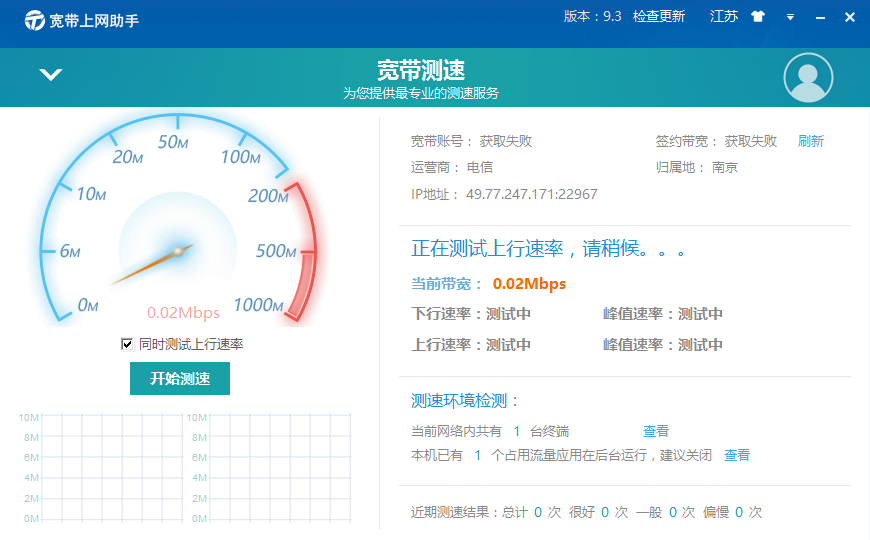
1. 打开宽带上网助手,在主界面点击“网络检测”按钮。
2. 软件会自动依次检测网卡连接、IP地址获取、网关连通性、DNS解析等关键环节。
3. 检测过程中,每个项目都会显示状态图标,绿色表示正常,红色表示异常。
4. 检测完成后,软件会生成一份详细的报告,并针对异常项给出具体修复建议。
5. 点击“一键修复”按钮,软件将自动执行修复操作,无需手动干预。
6. 修复完成后建议重启浏览器或网络应用,再重新检测一次确认问题已解决。

1. 首先检查本地网络是否正常,打开任意网页确认能否访问外网。
2. 若网页正常,则可能是软件服务器暂时维护,可稍后重试。
3. 若网页无法打开,使用宽带上网助手的“网络修复”功能,重置网络栈。
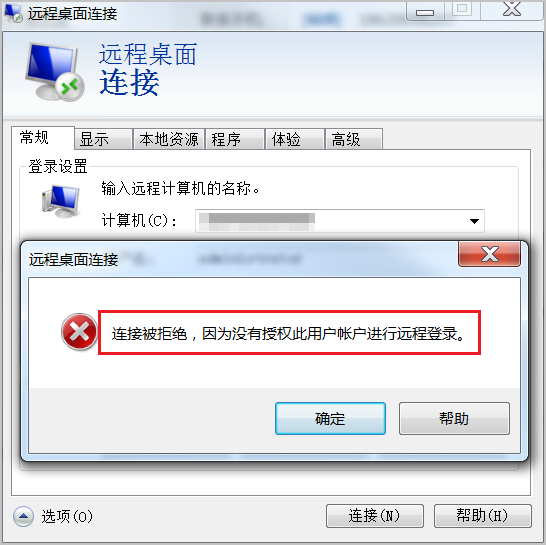
4. 检查防火墙或安全软件是否拦截了宽带上网助手的网络请求,请将其加入白名单。
5. 尝试更换DNS服务器,在“网络设置”中选择“使用公共DNS”。
6. 如果仍无法解决,联系宽带运营商确认线路是否正常。
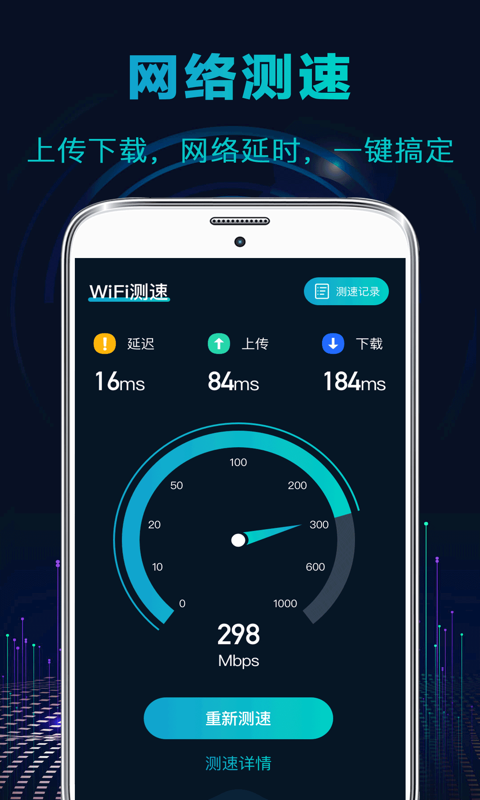
1. 网络测速:快速测试当前宽带的上传和下载速度。
2. 宽带拨号:支持PPPoE拨号,一键连接宽带账号。
3. DNS优选:自动筛选最快的DNS服务器,提升网页打开速度。
4. 网络修复:针对常见网络故障提供一键修复方案。
5. 网络监控:实时显示网络流量与连接状态。
6. 日志记录:保存历史检测与修复记录,方便后续分析。
1. 下载安装:从官网或可信软件站下载安装包,双击运行,按提示完成安装。
2. 首次启动:打开软件后,建议先点击“网络检测”,了解当前网络状况。
3. 日常维护:每周定期使用“网络修复”功能清理网络缓存,保持网络畅通。
4. 拨号连接:如果使用PPPoE拨号,在“拨号”页面输入账号密码,点击“连接”即可。
5. 高级设置:在“设置”中可调整开机自启、自动检测间隔等选项。
6. 问题反馈:如果遇到软件无法解决的问题,可通过“帮助”菜单提交反馈。
| 操作系统 | Windows 7/8/10/11(32位或64位均可) |
| 处理器 | 1 GHz 或更快的CPU |
| 内存 | 至少 512 MB RAM |
| 硬盘空间 | 安装需 50 MB 可用空间 |
| 网络 | 需连接互联网以使用完整功能 |
查看全文





 下载
下载 UC浏览器电脑版官方正版下载
 ai对话模型
 龙虾ai智能体
 蓝河工具箱
蓝河工具箱
 orbitv轻腕社区手表
 电脑精品软件打包下载合集
 经典老版捕鱼游戏