


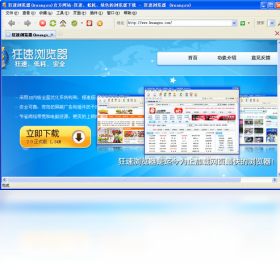
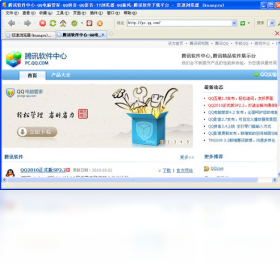
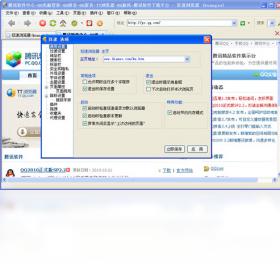
狂速浏览器电脑版是一款专为追求极致浏览体验的用户打造的轻量级网络工具,它基于Chromium内核深度优化,启动速度提升50%以上,内存占用降低30%,无论是日常办公、在线影音还是高频网页切换,都能带来丝滑流畅的操作反馈。软件集成了广告拦截、隐私保护、网页翻译、鼠标手势等实用功能,并支持海量扩展插件,满足个性化需求。界面清爽无广告,安装包小巧,兼容Windows各主流版本,是提升工作效率、畅享高速网络的理想选择。
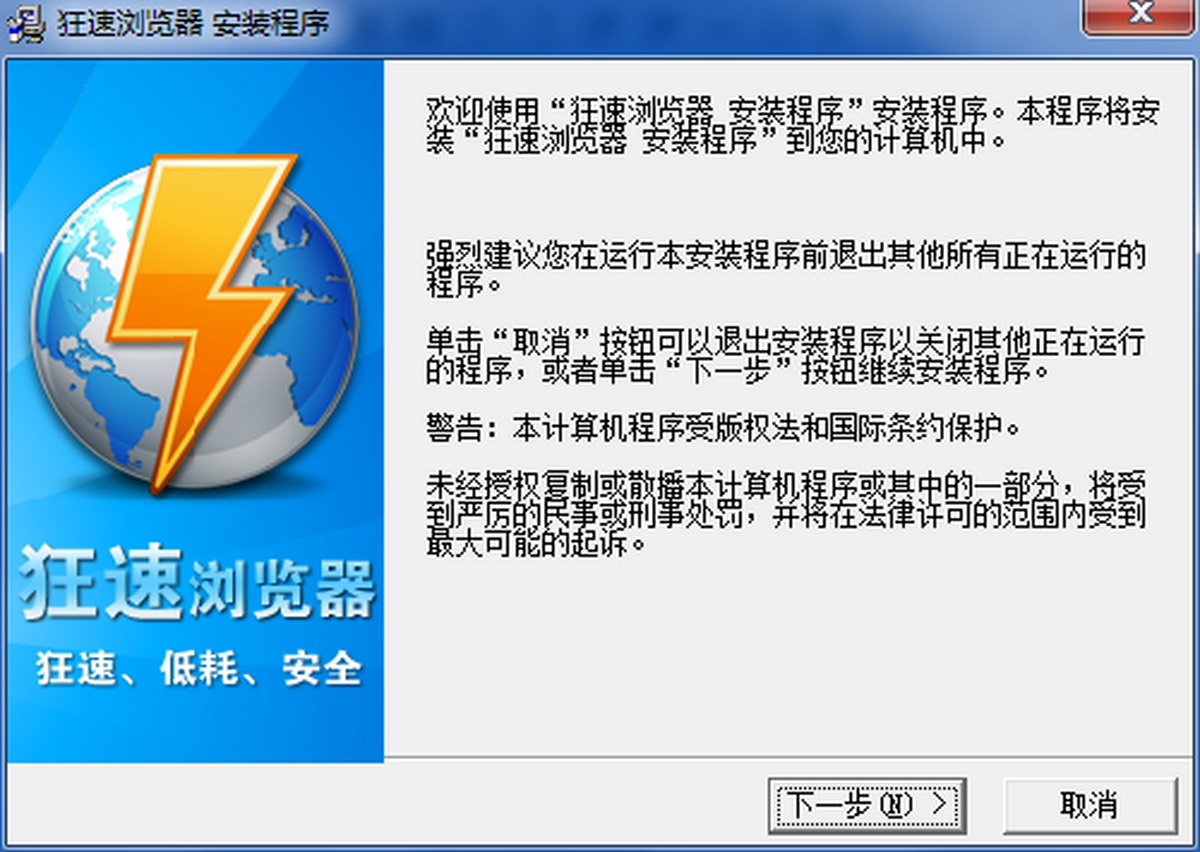
1. 首先,在本文下方找到下载按钮,点击后获取狂速浏览器电脑版的最新安装包。
2. 下载完成后,双击运行安装程序,此时系统可能会弹出用户账户控制提示,点击“是”允许安装。
3. 进入安装向导后,仔细阅读软件许可协议,勾选“我已阅读并同意”复选框,然后点击“下一步”。
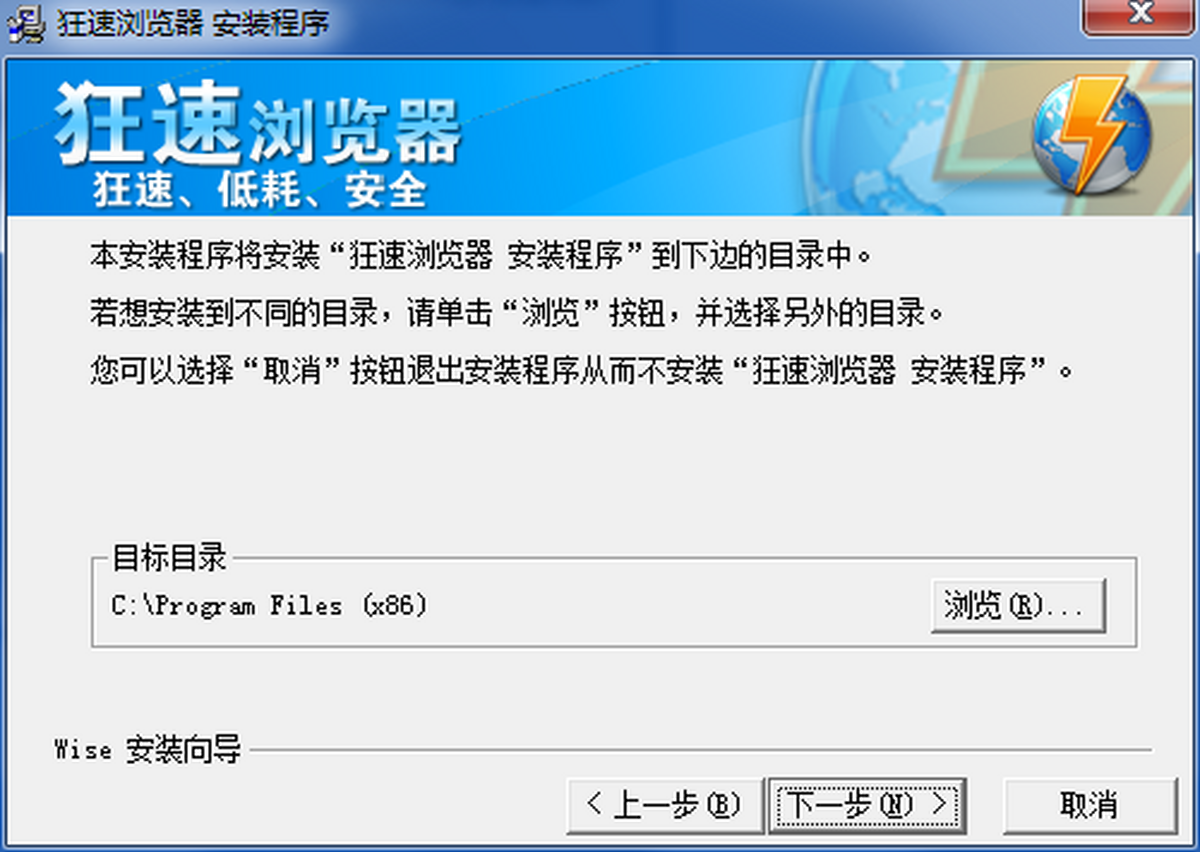
4. 选择安装目录,默认路径为C盘,建议修改到其他非系统盘(如D盘),避免占用系统空间,点击“浏览”可自定义位置。
5. 根据个人习惯,可勾选“创建桌面快捷方式”和“添加到快速启动栏”,然后点击“安装”按钮。
6. 等待进度条走完,大约需要几十秒,点击“完成”退出向导,桌面会出现狂速浏览器图标,双击即可启动。
7. 首次启动会弹出默认浏览器设置和导入收藏夹的提示,按需选择即可,整个过程无需额外配置。
1. 首先检查网络连接是否正常,可以尝试访问其他网站,确认不是宽带或Wi-Fi问题。
2. 如果网络正常,但狂速浏览器仍无法打开网页,请点击右上角菜单栏,选择“设置”进入高级选项。
3. 在设置页面中找到“网络”或“代理”标签,确保“使用系统代理”或“无代理”模式被选中,避免代理冲突。
4. 尝试清除浏览器缓存和Cookie,点击“隐私与安全”中的“清除浏览数据”,勾选全部选项后点击清除。
5. 若问题依旧,可能是DNS解析故障,按下Win+R键输入cmd,在命令行中执行“ipconfig/flushdns”刷新DNS缓存。
6. 关闭所有杀毒软件或防火墙的拦截功能,将狂速浏览器加入信任列表,然后重启浏览器测试。
7. 最后,可尝试重新安装浏览器,卸载后重启电脑再安装最新版本,通常能解决90%的页面加载异常问题。
1. 打开狂速浏览器电脑版,点击右上角三条横线的菜单图标,选择“设置”选项。
2. 在设置界面的“启动时”区域,勾选“打开特定网页或一组网页”,然后点击“设置网页”按钮。
3. 在弹出的对话框中输入你希望设为首页的网址,例如百度或新闻门户,可以添加多个。
4. 点击“确定”保存,之后每次启动狂速浏览器都会自动加载你设定的主页内容。
5. 另外,在“外观”选项中可以开启“显示主页按钮”,方便随时一键返回首页。
6. 如果你希望新标签页也显示自定义主页,可在“新标签页”设置中选择“自定义网址”并填入地址。
1. 打开需要翻译的外文网页,点击地址栏右侧的“翻译”图标(一个字母A和文符号的样式)。
2. 若地址栏没有该图标,点击右上角菜单,在“工具”子菜单中找到“翻译”并点击。
3. 狂速浏览器会弹出语言选择栏,在“翻译为”下拉列表中选择目标语言,如简体中文。
4. 点击“翻译”按钮,整个页面内容会立即转换为中文,同时保留原文可随时切换对照。
5. 如需自动翻译,可在设置中开启“自动翻译”功能,今后访问外文网站时无需手动操作。
6. 翻译功能支持全球主流语种,包括英文、日文、韩文、法文等,满足大部分用户需求。
狂速浏览器电脑版对硬件配置的依赖非常低,即使是老旧电脑也能流畅运行,以下为官方推荐的配置参考:
| 项目 | 最低配置 | 推荐配置 |
|---|---|---|
| 操作系统 | Windows 7 SP1 及以上 | Windows 10/11 64位 |
| 处理器 | Intel 赛扬双核 1.6GHz | Intel i3 或 AMD 同等性能 |
| 内存 | 2GB RAM | 4GB RAM 或更高 |
| 硬盘空间 | 200MB 可用空间 | 500MB 以上可用空间 |
| 显卡 | 集成显卡即可 | 独立显卡性能更佳 |
查看全文





 下载
下载 UC浏览器电脑版官方正版下载
 蓝奏云分享软件大全
 ai对话模型
 龙虾ai智能体
 蓝河工具箱
蓝河工具箱
 orbitv轻腕社区手表
 电脑精品软件打包下载合集