

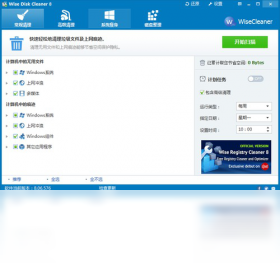
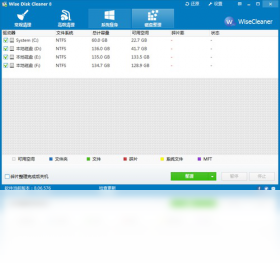
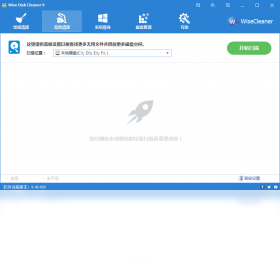
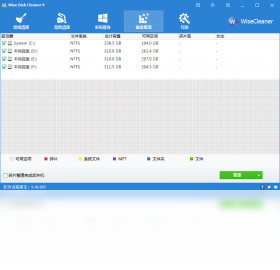
Wise Disk Cleaner 是一款专为 Windows 系统打造的磁盘清理与优化工具,它能够快速扫描并清除系统中的临时文件、缓存、无效注册表项以及浏览器痕迹,有效释放磁盘空间,提升电脑运行速度。软件界面简洁直观,操作流程一目了然,即便是电脑新手也能轻松上手。无论是日常维护还是深度清理,Wise Disk Cleaner 都能提供安全、高效的解决方案,帮助您的电脑保持最佳状态。
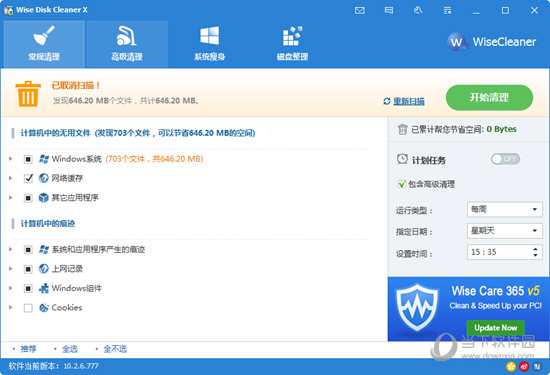
1. Wise Disk Cleaner 内置智能扫描引擎,会优先识别并清理无害的临时文件、缓存文件等,不会主动触碰您的个人文档、照片、视频等数据。
2. 在清理前,软件会列出所有可清理项目,并标注风险等级,您可以在清理前手动勾选或取消勾选任意项目。
3. 对于不确定的文件,建议使用“谨慎清理”模式,该模式会跳过可能影响系统或软件运行的关键文件。
4. 软件还提供了“文件排除列表”功能,您可以将重要文件夹或文件类型加入其中,清理时自动跳过。
5. 此外,Wise Disk Cleaner 在清理前会自动创建系统还原点,万一出现问题,您可以轻松恢复。
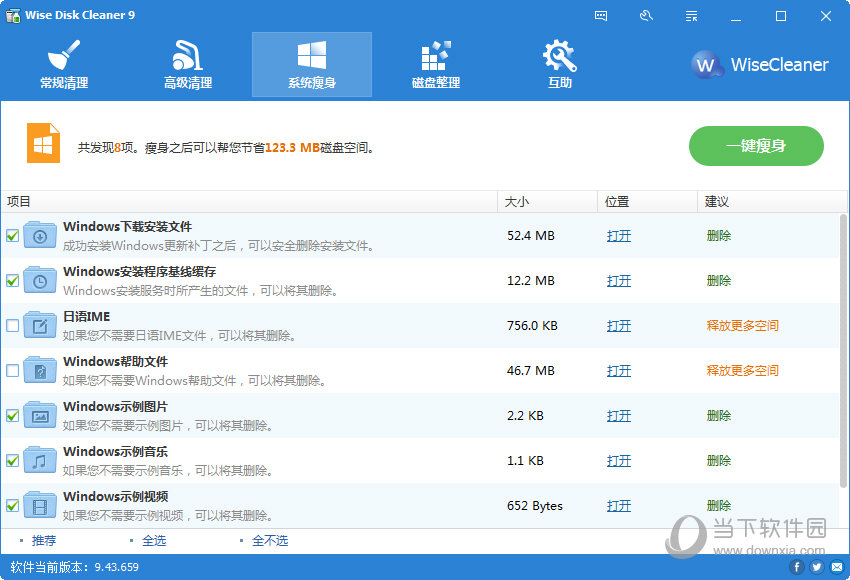
1. 系统临时文件:包括 Windows 更新残留、缩略图缓存、日志文件等,这些文件长期积累会占用大量磁盘空间。
2. 应用程序缓存:如浏览器缓存、办公软件临时文件、聊天工具接收的临时图片等,清理后不影响软件正常使用。
3. 无效注册表项:软件卸载后残留的注册表信息,清理后可以提升系统响应速度。
4. 回收站内容:可一键清空回收站中已删除的文件,释放更多空间。
5. 浏览器痕迹:包括历史记录、Cookie、下载记录等,保护您的隐私安全。
6. 此外,它还能清理 Windows 预取文件、内存转储文件、错误报告等深层垃圾。
1. 打开 Wise Disk Cleaner,在主界面点击“设置”按钮(齿轮图标)。
2. 在设置窗口中选择“计划清理”选项卡。
3. 勾选“启用计划清理”,然后选择清理频率(如每天、每周、每月)和具体时间。
4. 您还可以指定要清理的项目类型,比如仅清理系统垃圾或包含浏览器痕迹。
5. 设置完成后点击“确定”保存,软件会在后台自动运行清理任务,无需手动干预。
6. 如果您希望清理前不弹出确认窗口,可以勾选“静默清理”选项。
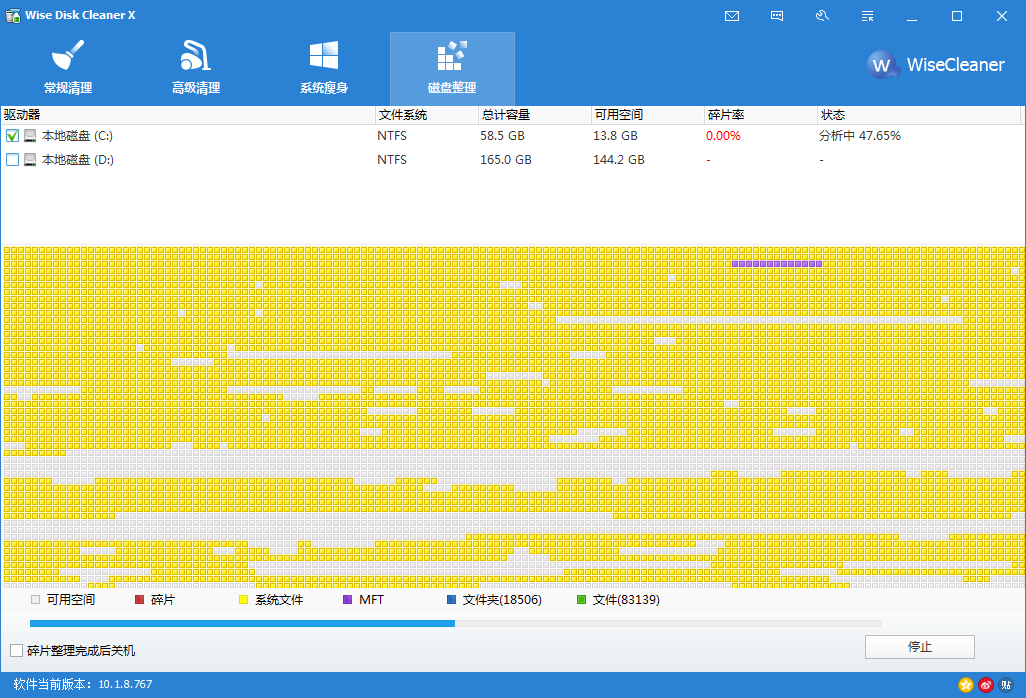
1. 下载并安装 Wise Disk Cleaner,双击桌面图标启动软件。
2. 在主界面点击“扫描”按钮,软件会自动开始扫描系统中的垃圾文件,首次扫描可能需要几分钟。
3. 扫描完成后,会显示可清理的总空间和各类垃圾文件的明细,您可以通过勾选决定清理哪些项目。
4. 点击“清理”按钮,软件会弹出确认提示,确认后开始清理,清理过程中请勿关闭软件或断电。
5. 清理完成后,您可以点击“系统优化”选项卡,进行注册表清理、启动项管理等深度优化操作。
6. 建议每周清理一次,以保持系统流畅运行。
Wise Disk Cleaner 对硬件要求较低,绝大多数 Windows 电脑都能流畅运行,具体配置需求如下表所示:
| 配置项 | 最低要求 | 推荐配置 |
|---|---|---|
| 操作系统 | Windows 7 | Windows 10/11 |
| CPU | 1 GHz 处理器 | 2 GHz 及以上 |
| 内存 | 512 MB RAM | 2 GB RAM 或更高 |
| 硬盘空间 | 50 MB 可用空间 | 200 MB 以上可用空间 |
| 分辨率 | 1024x768 | 1920x1080 或更高 |
查看全文





 下载
下载 爱思助手电脑版
 Altova MissionKit Enterprise2026免费版
 Marvis马维斯电脑版最新版下载
 龙虾剪辑电脑版官方正版下载
 蓝奏云分享软件大全
 ai对话模型
 龙虾ai智能体
 蓝河工具箱
蓝河工具箱
 orbitv轻腕社区手表
 电脑精品软件打包下载合集