


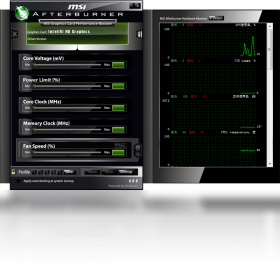
微星显卡超频工具(MSI Afterburner)是一款功能强大且广受好评的显卡超频与硬件监控软件,它不仅适用于微星自家显卡,也完美支持其他品牌的NVIDIA和AMD显卡。这款工具凭借其直观的操作界面、丰富的调校选项以及稳定的性能表现,成为众多游戏玩家和超频爱好者的首选。它不仅能帮助用户轻松提升显卡性能,还能实时监测显卡温度、核心频率、显存占用等关键参数,让你对显卡状态了如指掌。无论你是想挖掘显卡潜力,还是单纯想监控硬件健康状况,微星显卡超频工具(MSI Afterburner)都能提供专业而可靠的解决方案。
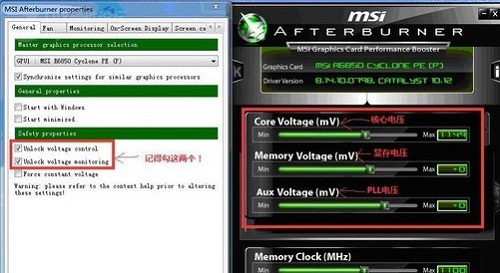
1. 打开微星显卡超频工具(MSI Afterburner)主界面,找到左上角的“Settings”图标(齿轮状),点击进入设置窗口。
2. 在设置窗口中,切换到“User Interface”选项卡,在“Language”下拉菜单中选择“简体中文”。
3. 点击“Apply”按钮应用更改,然后点击“OK”关闭窗口。
4. 软件界面会立即切换为中文,部分版本可能需要重启软件才能完全生效,建议重启一次。
5. 如果找不到中文选项,请确认下载的是官方完整版,某些精简版可能剔除了多语言文件。
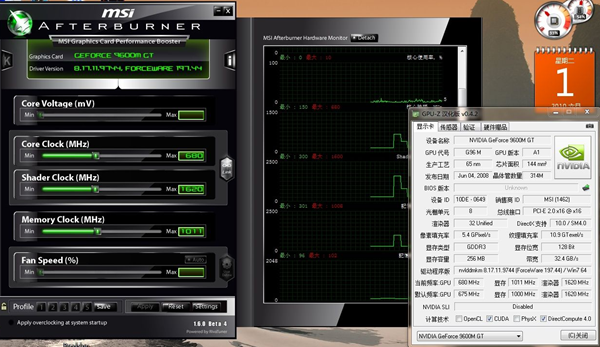
1. 首先确认超频幅度是否过大,建议将核心频率和显存频率的增幅降低20%左右,再进入游戏测试。
2. 如果仍然闪退,请将显卡电压或功耗限制调回默认值,超频时不要过度提升电压,以免引发不稳定。
3. 检查显卡温度是否过高,如果温度超过85℃,建议改善机箱散热或降低风扇转速曲线。
4. 更新显卡驱动至最新版本,有时驱动与超频设置不兼容也会导致闪退。
5. 如果问题依然存在,请点击“重置”按钮恢复默认设置,然后使用MSI Afterburner的“OC Scanner”功能进行自动超频,它会自动找到最稳定的频率。
6. 持续闪退时,可考虑降低游戏画质设置,以减轻显卡负载。
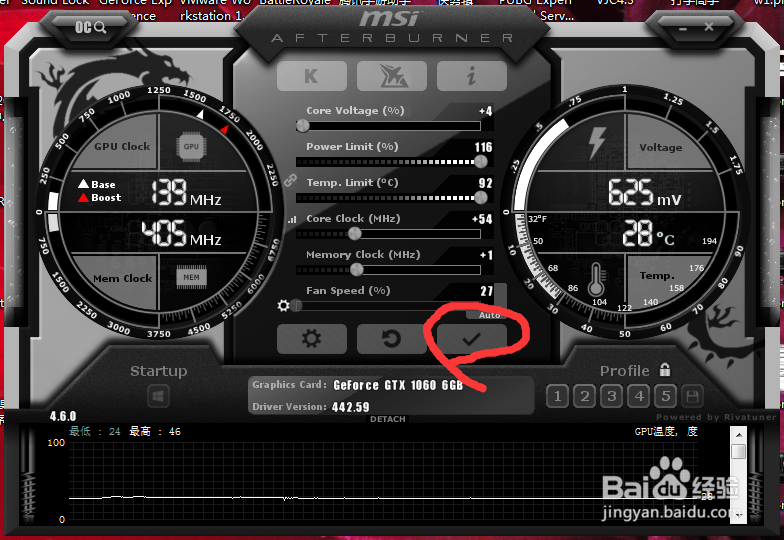
1. 启动微星显卡超频工具(MSI Afterburner)后,主界面左侧会显示显卡当前的核心温度、核心频率、显存频率等实时数据。
2. 在“监控”选项卡中,勾选“GPU温度”和“显存温度”选项,并设置“在OSD上显示”为“是”。
3. 这样在运行游戏时,屏幕左上角就会实时显示温度信息,方便你随时掌握显卡热状态。
4. 你还可以在“监控”选项卡中设置温度报警阈值,当温度超过设定值时,软件会发出警告。
5. 此外,MSI Afterburner还支持生成温度曲线图,可查看一段时间的温度变化趋势,便于分析散热性能。
1. 微星显卡超频工具(MSI Afterburner)支持NVIDIA GeForce系列和AMD Radeon系列显卡,包括最新的RTX 40系和RX 7000系。
2. 对于NVIDIA显卡,适用于GTX 400系列及以后的所有型号,包括笔记本显卡(需驱动支持)。
3. 对于AMD显卡,适用于HD 5000系列及以后的所有型号,包括APU集成显卡(部分功能可能受限)。
4. 它也支持Intel Arc系列显卡,但功能可能不如NVIDIA和AMD完善。
5. 如果你的显卡型号过旧,建议下载旧版本MSI Afterburner,新版本可能无法识别。
1. 打开微星显卡超频工具(MSI Afterburner),点击“风扇”图标进入风扇控制界面。
2. 默认情况下,风扇转速是自动控制的,你需要点击“手动控制”按钮才能手动调节。
3. 在手动模式下,拖动曲线上的控制点,可以设置不同温度对应的风扇转速百分比。
4. 建议将温度在60℃以下的转速设置低一些,以降低噪音;高温时再提高转速,保证散热。
5. 设置完成后,点击“应用”按钮即可生效,点击“默认”按钮可恢复自动控制。
6. 风扇曲线设置后,可以运行游戏或压力测试验证效果,根据实际噪音和温度再微调。
| 项目 | 最低要求 | 推荐配置 |
|---|---|---|
| 操作系统 | Windows 7 64位 | Windows 10/11 64位 |
| CPU | 任意双核处理器 | 四核及以上处理器 |
| 内存 | 2GB | 4GB及以上 |
| 显卡 | 支持DX10的NVIDIA或AMD显卡 | 支持DX12的NVIDIA或AMD显卡 |
| 硬盘空间 | 50MB | 100MB以上(用于保存日志和截图) |
查看全文






 Windows 11
 下载
下载 爱思助手电脑版
 Altova MissionKit Enterprise2026免费版
 Marvis马维斯电脑版最新版下载
 龙虾剪辑电脑版官方正版下载
 up主自制游戏大全
 植物大战僵尸系列的游戏有哪些
 免费磁力解析工具
 可以与女角色互动的手游
 手表应用商店推荐
 地铁跑酷国际服合集