


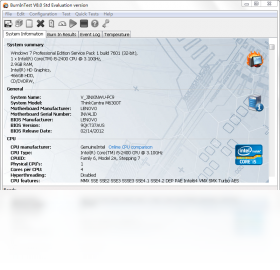
PassMark BurnInTest电脑版是一款专为Windows平台打造的专业级系统稳定性测试工具,它通过高强度、长时间的压力负载运行,全面检测CPU、内存、硬盘、显卡、主板等核心硬件的潜在故障与性能极限。无论是新装机用户想要验证硬件兼容性,还是企业IT维护人员需要批量排查设备隐患,这款软件都能提供准确可靠的测试报告。软件支持自定义测试方案,可针对单一组件或整机进行烧机测试,并实时监控温度、电压与风扇转速,帮助用户提前发现硬件老化或散热不足等问题,是保障电脑长期稳定运行的必备利器。

1. 下载并安装PassMark BurnInTest电脑版,双击桌面快捷方式启动软件。
2. 在主界面左侧的“测试项目”列表中,勾选“CPU”选项,并取消其他不需要的硬件测试项。
3. 点击工具栏上的“开始测试”按钮,软件将立即对CPU进行高负载运算测试。
4. 观察右侧的“状态”面板,查看CPU占用率、核心温度以及测试循环次数。
5. 建议至少运行30分钟以上,若测试过程中无报错、蓝屏或自动重启,则CPU稳定性合格。

1. 启动PassMark BurnInTest电脑版,在测试项目列表中找到“硬盘”或“Disk”相关选项。
2. 勾选硬盘测试项,并根据需求选择测试模式,例如“连续读取/写入”或“随机读写”。
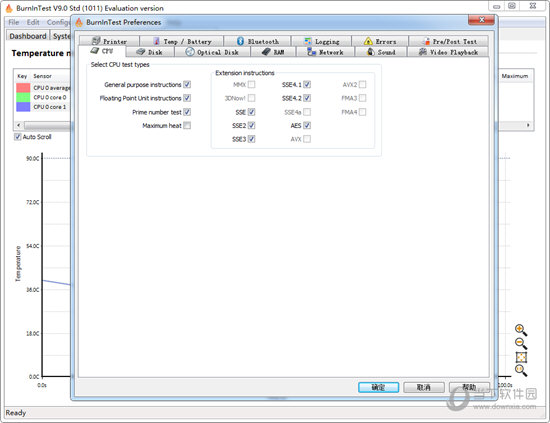
3. 在“测试偏好”中设置测试数据块大小,一般使用默认值即可。
4. 点击“开始测试”,软件会持续对硬盘进行读写操作,并在界面中显示错误计数。
5. 测试完成后,查看“日志”面板,若出现大量“错误”或“重映射扇区”记录,则说明硬盘存在物理坏道,建议备份数据并更换硬盘。
6. 注意:长时间测试会加速硬盘磨损,建议在低负载时段进行。

1. 打开PassMark BurnInTest电脑版,在测试项列表中勾选“内存”选项,并建议同时勾选“缓存”测试。
2. 在“内存测试”设置中,输入测试内存范围,通常选择“所有可用内存”即可。
3. 点击“开始测试”,软件会向内存写入大量测试数据并反复读取比对,以检测潜在的错误位。
4. 观察“错误计数”和“测试进度”,如果错误数持续为0,则说明内存稳定。
5. 若发现错误,可尝试调整内存频率或更换内存插槽后再次测试,以排查硬件兼容性问题。
6. 内存测试建议至少运行2小时,以便更充分暴露间歇性故障。
1. 在PassMark BurnInTest主界面,点击菜单栏的“文件”->“生成报告”。
2. 在报告设置窗口中,选择报告格式,支持HTML、文本或PDF格式。
3. 勾选需要包含的内容,例如测试配置、硬件信息、错误日志等。
4. 点击“生成”,软件会自动汇总当前测试结果并生成一份详细的报告文件。
5. 报告会保存到指定文件夹,可用浏览器或PDF阅读器打开查看。
6. 若需要自动生成报告,可在“偏好设置”中启用“测试完成后自动生成报告”功能。
1. 操作系统:Windows 7/8/10/11(32位或64位均可)。
2. 处理器:Intel或AMD双核处理器,主频1.5GHz以上。
3. 内存:至少1GB RAM,建议2GB以上以获得更流畅的测试体验。
4. 硬盘:需要50MB可用空间用于安装程序,测试过程中需预留足够空间用于临时文件。
5. 显卡:支持DirectX 9.0c或更高版本,用于图形压力测试。
6. 其他:需安装.NET Framework 4.5或更高版本。
查看全文






 Poco_X7_Pro
 下载
下载 爱思助手电脑版
 Altova MissionKit Enterprise2026免费版
 Marvis马维斯电脑版最新版下载
 龙虾剪辑电脑版官方正版下载
 一对一聊天软件推荐
 软件库全网软件合集
 手柄映射软件
 虚拟手柄软件
 ai文游模拟器
 蓝奏云分享软件大全