



CCproxy(遥志代理服务器)是一款运行在Windows平台上的老牌代理服务器软件,凭借轻量、稳定、易上手的特点,长期被用于局域网共享上网、内网穿透、游戏加速、爬虫IP切换等场景。它支持HTTP、HTTPS、SOCKS4/5等多种代理协议,并内置了带宽控制、访问过滤、多用户管理等实用功能。无论是小型企业、学校机房还是家庭多设备上网,CCproxy都能通过简单的端口配置,帮助用户快速搭建一个安全可控的代理环境。本文将从安装、配置、常见问题、性能调优等维度,为新手用户提供一份详尽的实操指南。
1. 首先检查CCproxy主界面左下角的“监听端口”是否设置为默认的808,若被修改,客户端代理端口需保持一致。
2. 确认服务器防火墙已放行TCP 808端口,Windows系统可在“控制面板-防火墙-高级设置-入站规则”中新建允许规则。
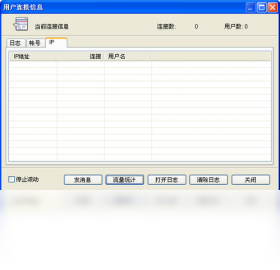
3. 查看CCproxy主界面“当前连接”列表,若客户端尝试连接但无记录,说明网络不通,需ping服务器IP测试连通性。
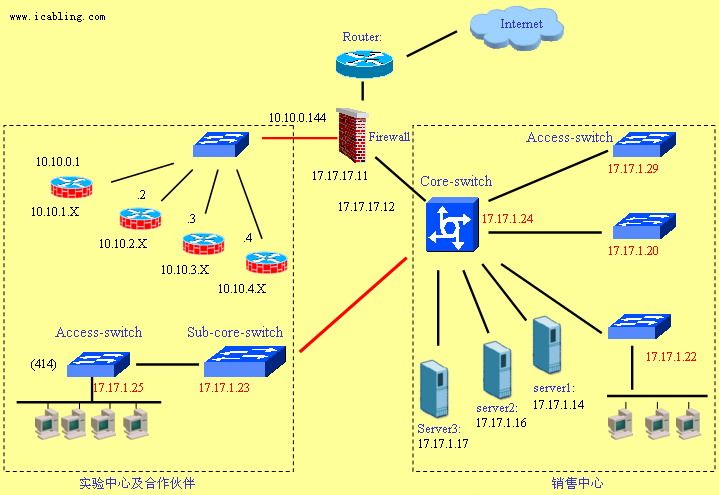
4. 若客户端在公网,需要在路由器上做端口映射,将外网端口转发到CCproxy主机的内网IP。
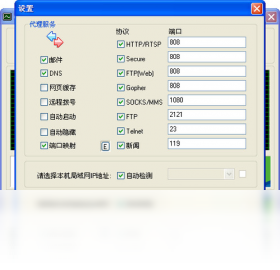
5. 检查CCproxy“设置-代理服务”中是否勾选了“HTTP代理”和“SOCKS代理”,未启用对应协议也会导致连接失败。
6. 最后,尝试关闭Windows自带代理或VPN软件,避免端口冲突。
1. 在CCproxy主界面点击“设置”,确认“代理服务”中HTTP和SOCKS5均已勾选,端口保持默认808。
2. 记录运行CCproxy的电脑IP地址(如192.168.1.100),可通过ipconfig命令查询。
3. 在手机Wi-Fi设置中,将代理改为“手动”,服务器地址填入该IP,端口填808。
4. 若手机无法连接,检查CCproxy“账号管理”中是否勾选了“允许匿名访问”,或新建一个账号并填好IP范围。
5. 对于电脑客户端,在浏览器或系统代理中同样填入IP和端口即可。
6. 如果只允许特定设备访问,可在“账号管理-添加账号”中绑定IP地址,实现精准控制。
1. 在CCproxy主界面点击“账号管理”,选择要限制的账号,点击“编辑”按钮。
2. 在“带宽限制”区域,勾选“启用上行带宽限制”,并输入最大数值(单位KB/s),例如100表示每秒100KB。
3. 同样勾选“启用下行带宽限制”,数值根据网络总带宽分配,比如总带宽10M,可给每个用户分配2000KB/s。
4. 点击“保存”后,该账号的带宽限制立即生效,无需重启服务。
5. 若需对所有用户生效,可以在“设置-高级”中勾选“默认带宽限制”,统一设置上下行数值。
6. 注意:带宽限制仅对通过验证的账号生效,匿名用户不受限制。

1. 右键点击CCproxy安装包,选择“属性”,在“兼容性”选项卡中勾选“以兼容模式运行”,并选择“Windows 7”。
2. 同时勾选“以管理员身份运行此程序”,然后点击“应用”并重新安装。
3. 如果安装过程中提示缺少DLL文件,请下载并安装Microsoft Visual C++ 2015-2019运行库。
4. 关闭Windows Defender实时防护或添加信任目录,避免安装文件被误杀。
5. 安装完成后,首次启动同样右键选择“以管理员身份运行”。
6. 如果仍然失败,可以尝试解压到非系统盘(如D盘)后直接运行绿色版。
| 项目 | 最低配置 | 推荐配置 |
| 操作系统 | Windows XP SP3 | Windows 10/11 64位 |
| CPU | 1 GHz 单核 | 2 GHz 双核及以上 |
| 内存 | 512 MB | 2 GB 及以上 |
| 硬盘空间 | 50 MB 可用空间 | 100 MB 以上,建议SSD |
| 网络 | 以太网或Wi-Fi | 千兆网卡,稳定宽带 |
查看全文






 Windows 10
 下载
下载 UC浏览器电脑版官方正版下载
 电视应用市场
 无限制ai聊天
 最火捕鱼手游排行榜
 十大良心捕鱼游戏排行榜
 安卓汉化slg游戏大全
 大疆无人机软件