


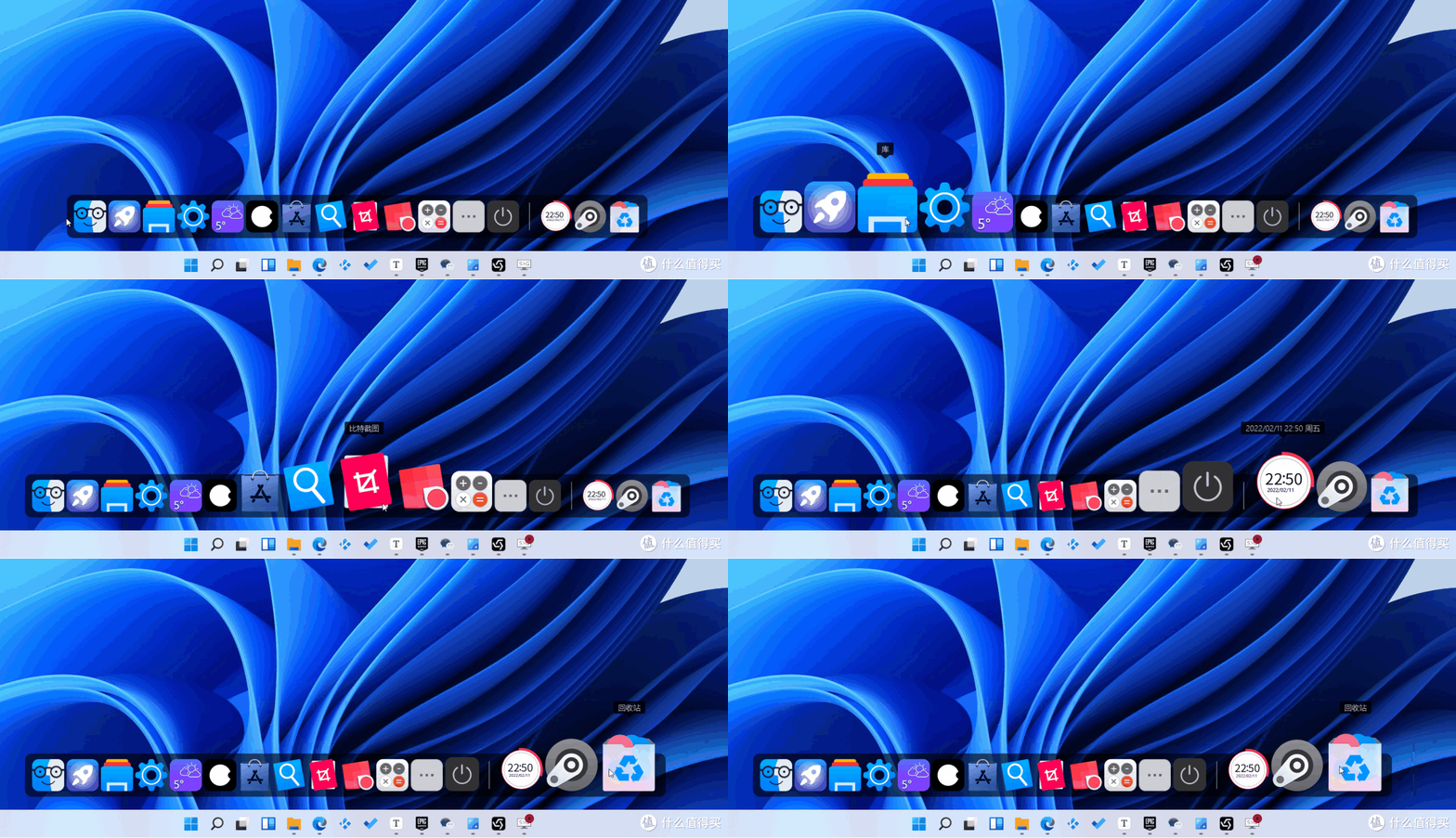
9哥桌面快捷工具条是一款专为Windows用户打造的桌面效率提升软件,它将常用操作、文件快速访问、系统维护等多项功能整合于一个简洁的工具条中,让您无需在繁杂的桌面图标和开始菜单中翻找,一键即可完成高频操作。软件体积小巧,占用资源低,支持高度自定义,无论是办公族还是电脑爱好者,都能通过它显著简化操作流程,让电脑使用体验更加流畅高效。
1. 下载并安装9哥桌面快捷工具条,安装完成后,工具条会自动出现在桌面顶部或底部,您也可以手动调整其位置。
2. 右键点击工具条空白区域,在弹出的菜单中选择“添加项目”或“快捷方式管理”。
3. 在弹出的窗口中,点击“添加”按钮,然后通过文件浏览窗口找到您需要添加的软件或文件夹。
4. 选中目标后,点击“确定”,该快捷方式就会出现在工具条上。
5. 您还可以通过拖拽的方式,将桌面上的快捷方式图标直接拖入工具条中,实现快速添加。
6. 添加完成后,您可以直接点击工具条上的图标启动软件,非常方便。
1. 打开9哥桌面快捷工具条的主界面,通常可以通过鼠标悬停在工具条上时出现的设置按钮进入。
2. 点击“设置”或“选项”按钮,进入软件的详细设置面板。
3. 在设置面板中,找到“常规”或“启动”选项卡。
4. 勾选“开机自动启动”或“随系统启动”复选框。
5. 点击“应用”或“确定”保存设置,之后每次开机,工具条就会自动运行了。
6. 如果您希望取消自动启动,只需取消勾选即可。
7. 部分版本还支持延迟启动,可以设置开机后延迟几秒再启动,避免影响系统启动速度。
1. 在9哥桌面快捷工具条的设置界面中,找到“外观”或“皮肤”选项。
2. 软件内置了多套不同风格的皮肤,您可以直接点击预览并应用。
3. 如果内置皮肤无法满足需求,您还可以点击“在线下载”获取更多用户分享的皮肤资源。
4. 部分版本支持自定义颜色,您可以自由调整工具条的背景色、文字颜色等。
5. 设置完成后,工具条的外观会立即更新,让您的桌面更具个性。
6. 自定义皮肤功能让工具条更贴合您的视觉偏好,提升使用愉悦感。
1. 首先检查您的电脑配置是否满足软件的最低要求,尤其是内存和CPU。
2. 尝试关闭工具条上不常用的插件或组件,减少资源占用。
3. 在设置中降低工具条的动画效果或透明度,可以减轻显卡负担。
4. 检查是否有其他安全软件与工具条冲突,可以尝试将工具条加入信任列表。
5. 更新9哥桌面快捷工具条到最新版本,新版本通常会优化性能。
6. 如果问题依旧,卸载后重新安装,或者联系官方技术支持获取帮助。
7. 确保系统没有运行大型程序导致整体卡顿,关闭不必要的后台进程。
1. 9哥桌面快捷工具条对硬件要求非常低,几乎任何能运行Windows的电脑都能流畅使用。
2. 它占用的内存通常在几十MB左右,CPU占用率极低,不会影响您的正常工作和娱乐。
3. 建议在Windows 7及以上版本操作系统中运行,以获得最佳兼容性。
4. 安装前请确保系统盘有至少50MB的可用空间,用于存放程序文件和缓存。
5. 软件支持32位和64位系统,无需额外配置。
6. 具体的系统要求如下表所示:
| 项目 | 最低配置 | 推荐配置 |
|---|---|---|
| 操作系统 | Windows 7 | Windows 10/11 |
| CPU | 1GHz处理器 | 2GHz双核处理器 |
| 内存 | 1GB | 2GB及以上 |
| 硬盘空间 | 50MB | 100MB |
查看全文






 Windows 11
 下载
下载 爱思助手电脑版
 Altova MissionKit Enterprise2026免费版
 Marvis马维斯电脑版最新版下载
 龙虾剪辑电脑版官方正版下载
 最火捕鱼手游排行榜
 十大良心捕鱼游戏排行榜
 安卓汉化slg游戏大全
 大疆无人机软件
 会议软件推荐大全
 rpg游戏合集