


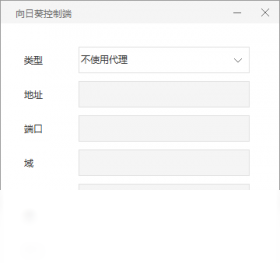

向日葵企业控制端是一款专为企业级用户打造的远程控制软件,它集远程桌面、文件传输、远程运维、设备管理等多种功能于一体,能够帮助IT管理员高效、安全地管理分布在不同地点的办公电脑、服务器等设备。软件采用先进的加密技术与多重身份验证机制,确保每一次远程连接都安全可靠。无论是日常办公协助、远程技术支持,还是跨地域的服务器维护,向日葵企业控制端都能提供流畅、稳定的远程操控体验,显著提升企业IT运维效率,降低出差成本,是现代企业数字化办公不可或缺的得力工具。
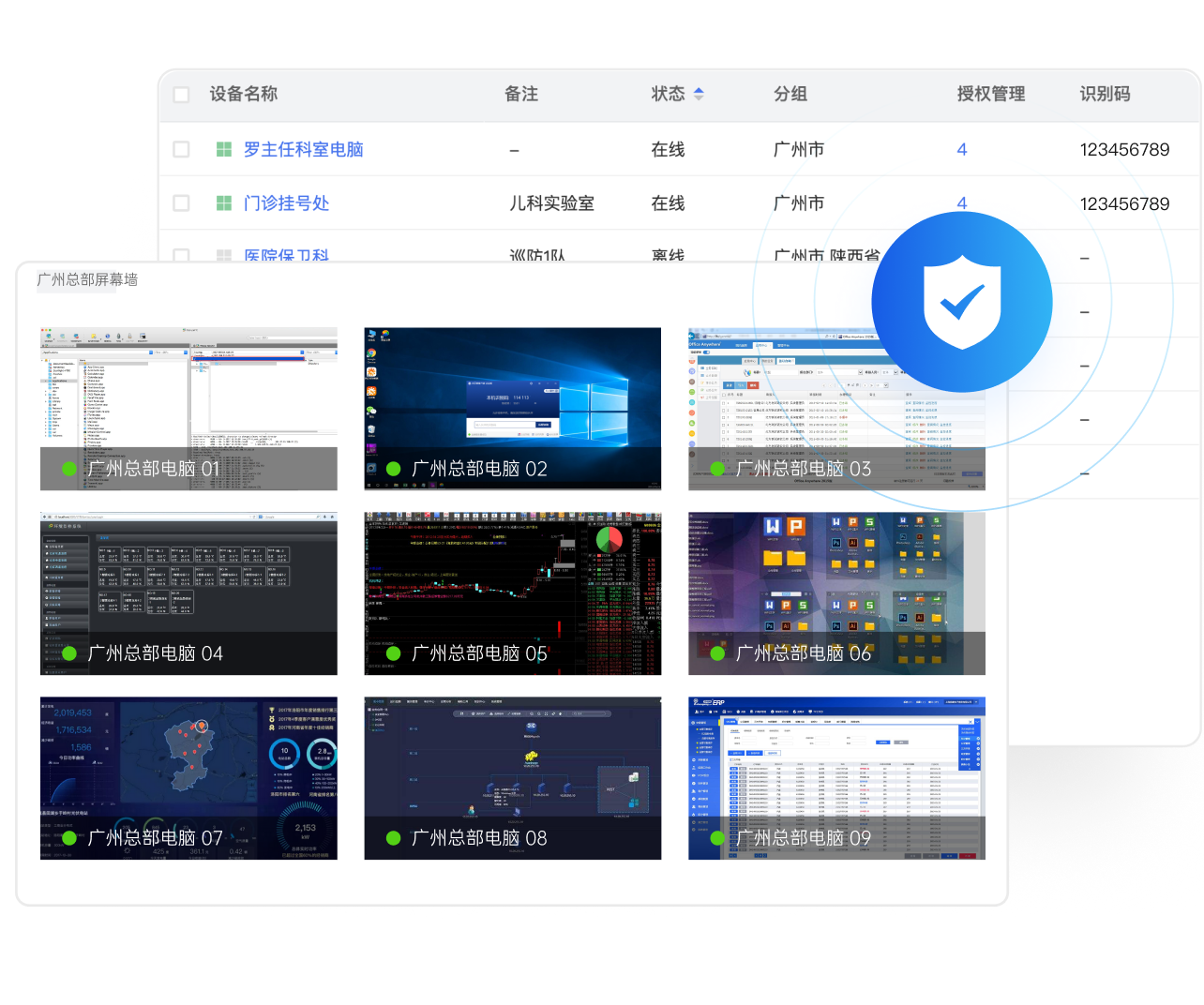
1. 首先,在企业内部服务器或一台管理机上,下载向日葵企业控制端安装包,并解压到本地目录。
2. 然后,以管理员身份运行命令行工具(CMD或PowerShell),切换到安装包所在目录,执行静默安装命令:向日葵企业控制端-Setup.exe /S,即可自动完成安装,无需人工干预。
3. 安装完成后,打开控制端主界面,使用企业管理员账号登录,进入“设备列表”页面,点击“添加设备”按钮,选择“批量导入”功能。
4. 在批量导入页面,下载CSV模板,按照模板要求填写各台被控主机的IP地址、主机名、所属分组等信息,保存后上传该CSV文件,系统将自动识别并添加这些设备。
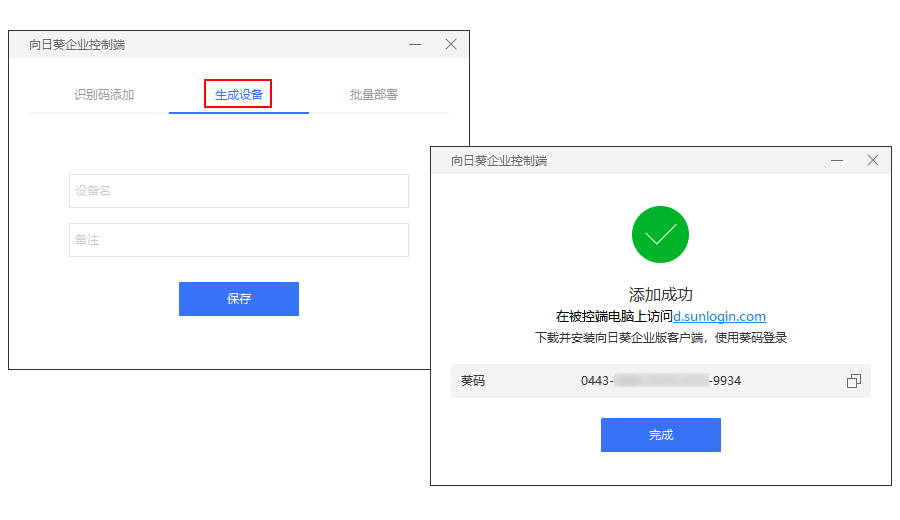
5. 对于不在同一局域网内的设备,需确保网络互通,并提前在被控端安装向日葵客户端,并记录其识别码,也可通过识别码方式批量添加。
6. 添加完成后,可在“设备列表”中查看所有设备状态,并支持按分组、名称进行筛选管理,后续即可对这些设备发起远程控制或运维操作。
1. 首先检查被控端电脑是否已开机,且向日葵客户端正常运行,在任务栏托盘区应有向日葵图标。
2. 确认主控端和被控端网络连接正常,可以尝试使用ping命令测试网络连通性,或访问其他网站验证。
3. 检查防火墙设置,确保向日葵相关的端口(默认端口为5900)未被拦截,可在Windows防火墙中添加入站规则允许该端口。
4. 查看被控端向日葵客户端的识别码是否发生变化,若被控端网络环境改变(如从家庭网络切换到公司网络),识别码可能会重新生成,需重新获取。
5. 尝试重启向日葵服务:在被控端打开任务管理器,找到“向日葵”相关进程,结束进程后重新启动向日葵客户端,或直接重启被控端电脑后再试。
6. 若仍无法连接,可联系向日葵技术支持,提供日志文件(位于安装目录下的logs文件夹)以作进一步排查。
为保证软件流畅运行,建议的配置要求如下表所示:
| 项目 | 最低配置 | 推荐配置 |
|------|----------|----------|
| 操作系统 | Windows 7 SP1 或更高版本 | Windows 10/11 64位 |
| CPU | 双核 1.6 GHz | 四核 2.4 GHz 及以上 |
| 内存 | 2 GB | 8 GB 及以上 |
| 硬盘空间 | 200 MB 可用空间 | 500 MB 可用空间(SSD) |
| 网络 | 宽带连接,下行2Mbps | 光纤宽带,下行10Mbps以上 |
| 显卡 | 支持DirectX 9 | 独立显卡,支持硬件加速 |
| 显示器 | 1024×768 分辨率 | 1920×1080 分辨率 |
请确保系统满足上述配置,以获得最佳远程控制体验。
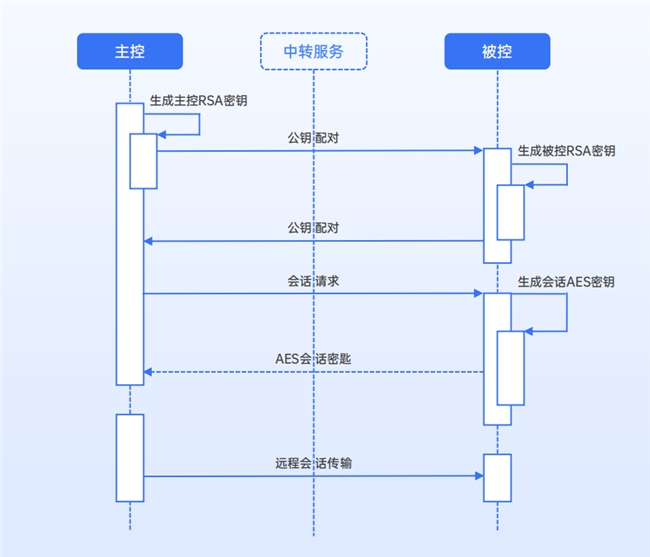
1. 向日葵企业控制端采用国际先进的TLS 1.2加密协议,对远程通信数据进行全链路加密,防止数据在传输过程中被窃取或篡改。
2. 支持多因素认证(MFA),在账号密码登录基础上,可选配短信验证码或动态令牌,为企业账户提供双重安全保障。
3. 远程控制操作全程可审计,企业管理端可记录每一次连接的时间、操作人、操作内容等日志,便于事后追溯。
4. 可设置访问权限,按需分配不同员工的远程控制权限,支持只读、完全控制等多种权限级别,实现最小权限原则。
5. 数据传输过程中,支持端到端加密,即使被第三方截获,也无法解密还原原始数据内容。
6. 向日葵企业控制端已通过公安部信息安全等级保护三级认证,符合国家信息安全标准,企业可放心使用。
1. 首次使用,请先注册企业账号并完成企业认证,登录后可进入控制台。
2. 在控制台“设备管理”中,添加需要管理的电脑设备,可通过识别码或IP地址添加,并分配到不同分组。
3. 选择一台设备,点击“远程桌面”按钮,即可发起远程连接,连接成功后,可像操作本地电脑一样控制远程桌面。
4. 在远程桌面窗口顶部工具栏,可以切换“文件传输”模式,轻松上传或下载文件,支持拖拽操作。
5. 如需远程运维,可使用“命令行”功能,直接执行命令语句,方便进行系统设置或软件安装。
6. 可设置“无人值守”模式,为被控端设备设置独立访问密码,即使被控端无人值守,也能随时远程接入。

查看全文





 下载
下载 UC浏览器电脑版官方正版下载
 一对一聊天软件推荐
 软件库全网软件合集
 手柄映射软件
 虚拟手柄软件
 ai文游模拟器
 蓝奏云分享软件大全