


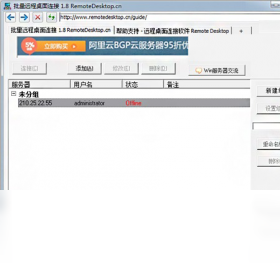
批量远程桌面连接是一款专为IT运维人员、企业网管及多机管理需求者打造的Windows端高效工具,它集成了远程桌面连接、批量会话管理、文件分发与命令执行等核心功能。该软件采用简洁直观的界面设计,支持同时管理数十台远程计算机,大幅提升运维效率。通过集中化的服务器列表和快速连接机制,用户无需反复输入IP和凭据,即可一键发起多路远程会话,实现跨地域、跨网段的统一管控。此外,软件内置了安全加密传输通道,确保远程操作过程中的数据安全,是批量运维场景下的可靠助手。
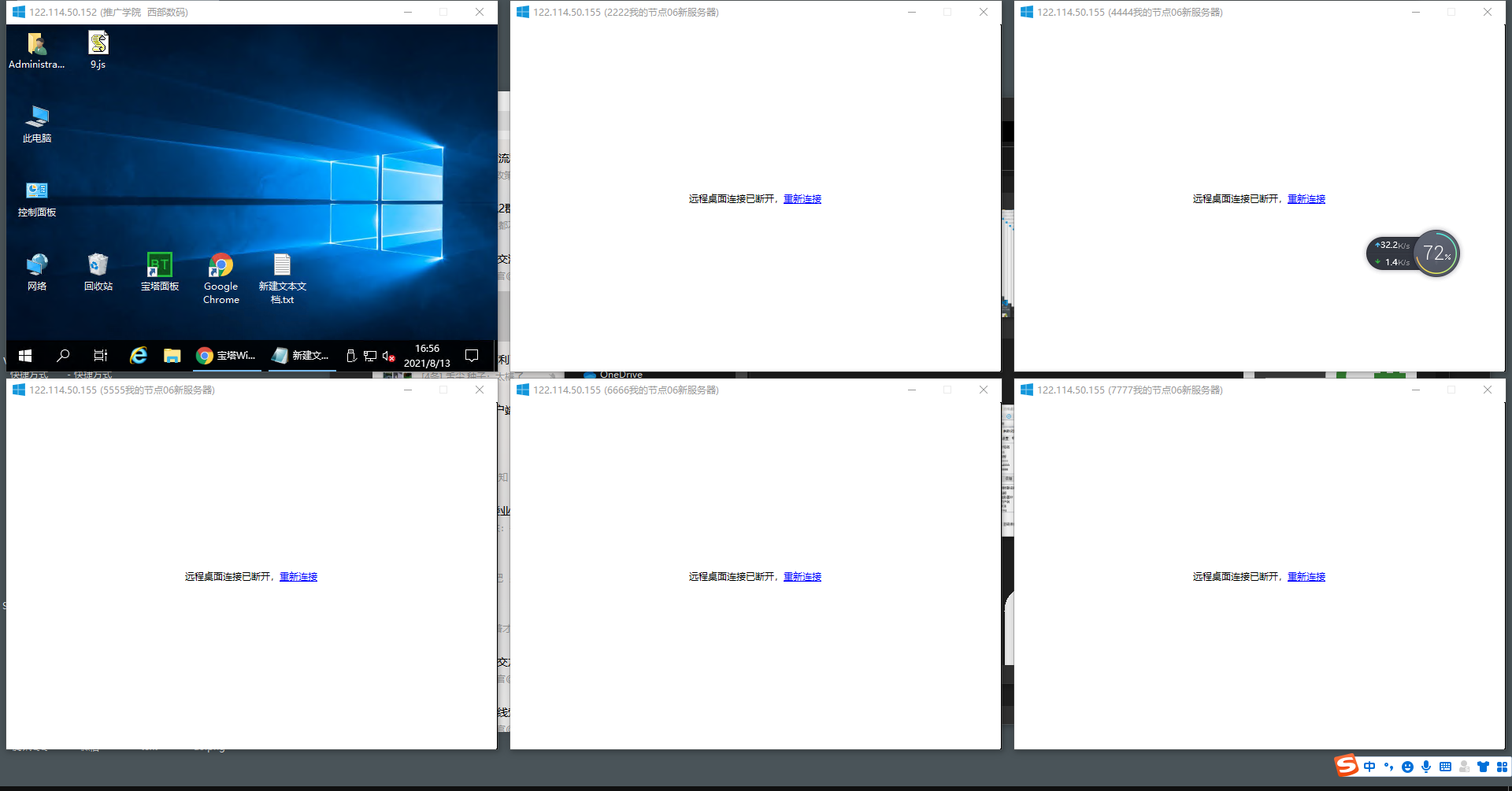
1. 下载并安装批量远程桌面连接软件,启动后进入主界面。
2. 点击“添加服务器”按钮,在弹出的窗口中输入远程电脑的IP地址、端口号(默认3389)以及登录凭据(用户名和密码)。
3. 重复上述步骤,将所有需要管理的远程电脑信息录入到软件列表中,支持从Excel或CSV文件批量导入。
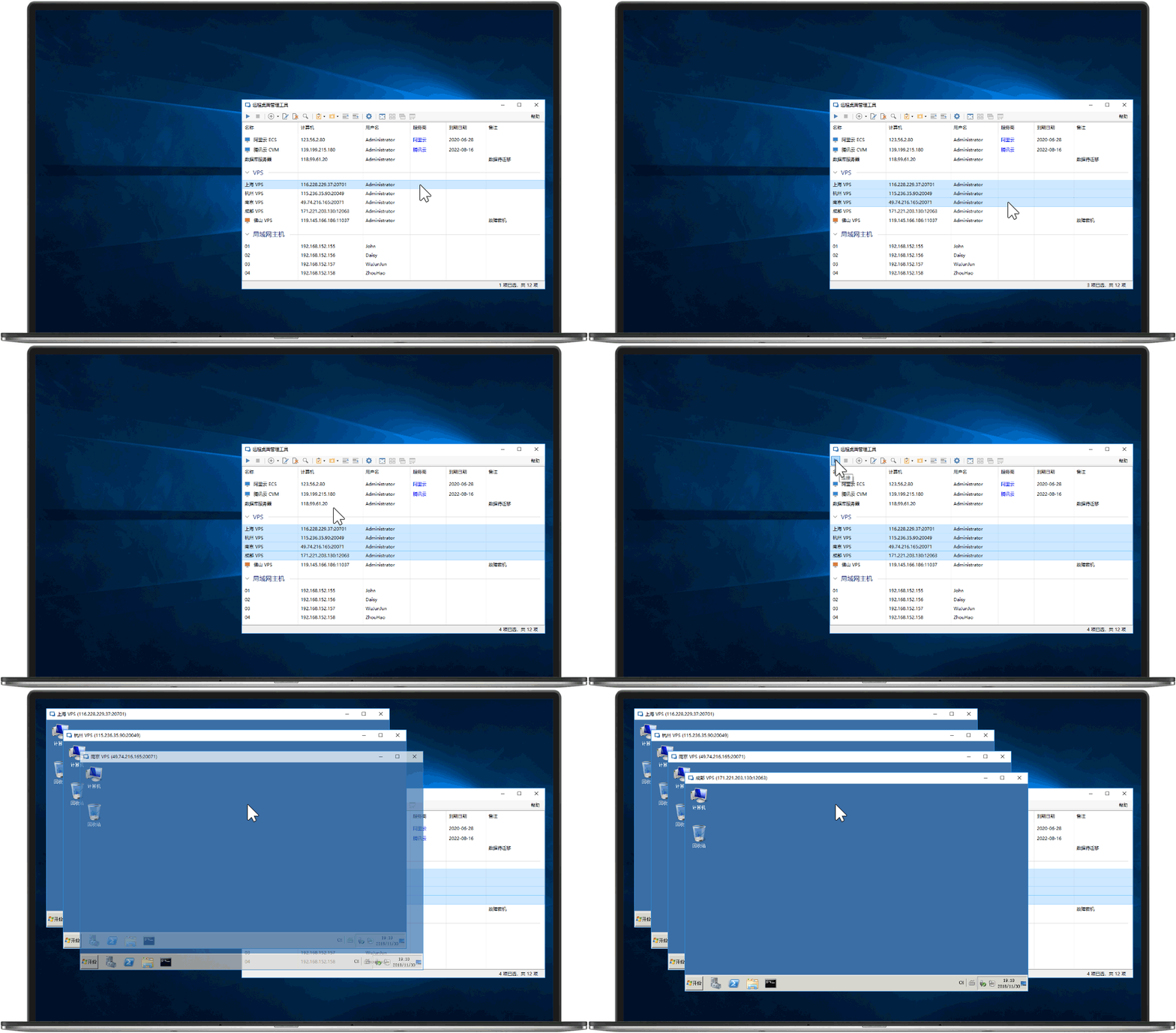
4. 在列表中勾选需要连接的电脑,可以全选或按住Ctrl键多选,然后点击“连接”按钮。
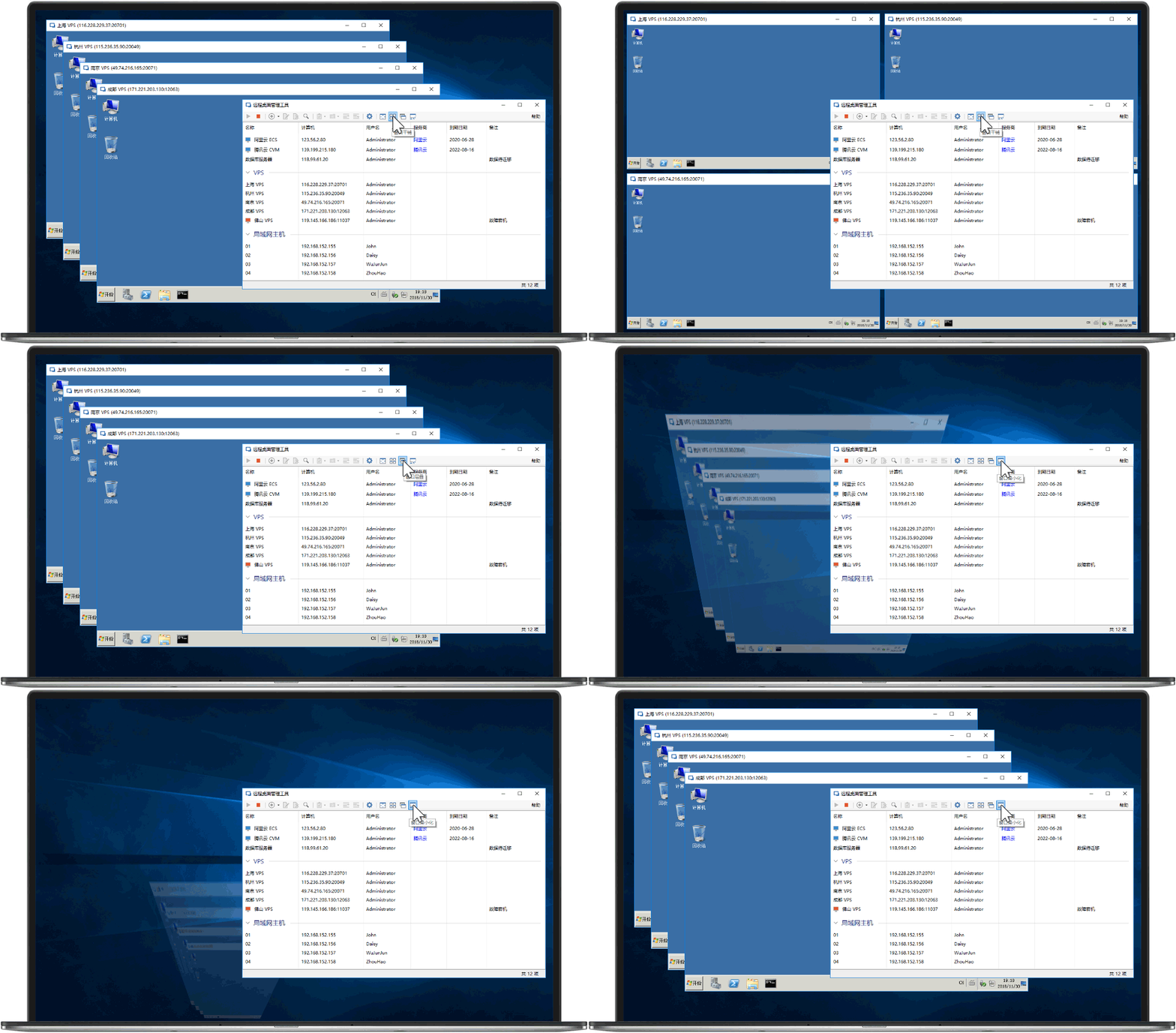
5. 软件会为每台电脑打开一个独立的远程桌面窗口,您可以在不同窗口间切换操作,也可以使用“广播”功能将键盘输入同步发送到所有已连接的会话中。
6. 连接完成后,您可以通过底部的任务栏图标快速切换不同会话,右键点击会话卡片还能进行断开、重启、发送Ctrl+Alt+Del等快捷操作。
1. 首先检查目标电脑是否已开启远程桌面功能:右键“此电脑”->“属性”->“远程设置”,确保“允许远程协助连接这台计算机”和“允许远程桌面连接”均已勾选。
2. 确认目标电脑的防火墙是否允许3389端口通信,可在Windows防火墙高级设置中添加入站规则,允许TCP端口3389。
3. 检查网络连通性,使用ping命令测试从本机到目标IP的响应,若超时则检查网络配置或VPN连接。
4. 确认您使用的登录凭据具有远程登录权限,若目标电脑为域环境,需使用域账户登录。
5. 尝试在软件中更换连接协议,例如从RDP切换到VNC或SSH(如果软件支持),以排除协议兼容性问题。
1. 确保已成功连接到至少一台远程电脑,然后点击软件工具栏中的“文件传输”图标。
2. 在弹出的文件传输窗口中,左侧为本地文件目录,右侧为远程电脑目录,您可以直接拖拽文件到右侧窗口进行上传。
3. 若需批量传输到多台电脑,点击“批量分发”按钮,选择本地文件夹或文件,然后在设备列表中勾选目标电脑,设置目标路径。
4. 软件会同时向所有选中的电脑传输文件,传输进度会在底部任务栏显示,传输完成后会弹出通知提醒。
5. 您还可以设置定时传输任务,在指定时间自动执行文件分发,方便非工作时段批量更新文件。
1. 软件采用RDP标准加密协议,在传输过程中对数据进行TLS加密,防止数据被窃听或篡改。
2. 支持设置主密码保护本地服务器列表,防止未经授权的人员查看您的服务器凭据。
3. 可配置IP白名单功能,仅允许来自特定IP地址的连接请求,增强远程访问安全。
4. 软件本身不包含任何恶意代码,经过主流杀毒软件(如360、火绒)检测无威胁,可放心使用。
5. 建议定期更新软件版本,以获得最新的安全补丁和功能优化。
1. 在软件主界面中,点击“命令控制台”按钮,打开命令编辑区域。
2. 输入您需要执行的命令,例如“ipconfig /all”或“systeminfo”,支持多行命令脚本编写。
3. 选择需要执行命令的电脑,可勾选所有已连接的会话,或手动指定特定主机。
4. 点击“执行”按钮,软件会在所有选定的远程电脑上同时运行该命令,并实时收集输出结果。
5. 执行结果会显示在下方输出区域,您可以导出为文本文件保存,便于分析。
6. 对于常用命令,可以保存为预设脚本,下次直接调用,提高工作效率。
1. 首次使用请先添加远程服务器,建议设置分组以方便管理,例如“财务部”、“开发部”等。
2. 连接成功后,您可以使用屏幕截图功能快速记录远程桌面画面,便于问题追踪。
3. 软件支持标签页式管理,每个远程会话一个标签,点击标签即可切换,减少窗口混乱。
4. 若需要临时授权他人访问,可以生成临时访问链接,设置有效期和访问密码。
5. 在设置中可调整窗口缩放比例、颜色质量、剪贴板共享等参数,以适应不同网络环境。
1. 操作系统:Windows 7/8/10/11,建议使用64位系统以获得更好性能。
2. CPU:至少1GHz双核处理器,推荐2GHz四核以上。
3. 内存:最低2GB,推荐4GB及以上,同时打开多个会话时内存占用会随会话数增加。
4. 硬盘空间:软件安装仅需50MB,但若频繁传输文件建议预留更多空间。
5. 网络环境:建议带宽不低于10Mbps,远程操作时网络延迟应低于100ms。
| 项目 | 最低配置 | 推荐配置 |
|---|---|---|
| 操作系统 | Windows 7 | Windows 10/11 |
| 处理器 | 1GHz双核 | 2GHz四核 |
| 内存 | 2GB | 4GB及以上 |
| 硬盘空间 | 50MB | 200MB |
| 网络 | 10Mbps | 100Mbps |
查看全文





 下载
下载 UC浏览器电脑版官方正版下载
 一对一聊天软件推荐
 软件库全网软件合集
 手柄映射软件
 虚拟手柄软件
 ai文游模拟器
 蓝奏云分享软件大全