


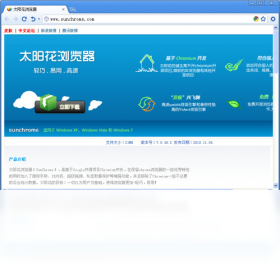
太阳花浏览器是一款专为追求高效与安全的上网体验而设计的现代浏览器,它集成了极速内核与丰富的实用功能,旨在为用户提供流畅、稳定且个性化的网页浏览服务。无论是日常资讯阅读、在线视频播放,还是复杂网页应用处理,太阳花浏览器都能轻松应对,凭借其智能化的资源调度和强大的兼容性,成为众多用户首选的电脑端上网工具。其简洁直观的界面设计,配合多样的自定义选项,让每一次点击都充满愉悦。
1. 太阳花浏览器内置了多层安全防护机制,能够实时拦截恶意网站、钓鱼链接和木马病毒,保护您的个人信息不被窃取。
2. 浏览器会自动更新恶意网址库,并采用智能识别算法,在您访问危险页面时提前弹出警告,有效规避风险。
3. 针对下载文件,太阳花浏览器会进行安全扫描,确保文件来源可靠,避免下载到捆绑软件或病毒。
4. 同时,浏览器还提供隐私模式,在该模式下不会记录您的浏览历史、表单数据及Cookie,全方位守护您的隐私安全。
5. 若您遇到安全警告,可根据提示选择“继续访问”或“返回安全页面”,建议对来源不明的网站保持警惕。
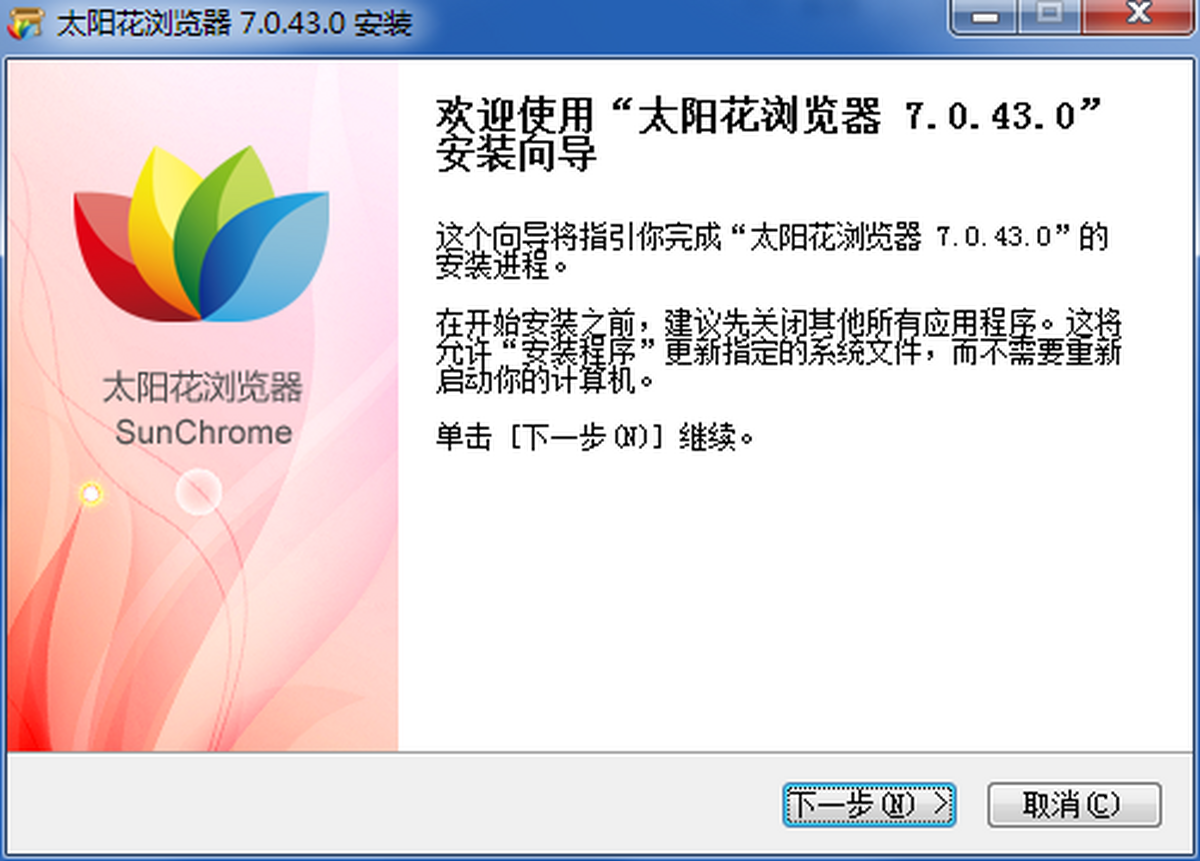
1. 首先,在您的电脑上打开任意浏览器,访问太阳花浏览器官方网站,找到下载专区。
2. 选择适用于Windows系统的安装包,点击“立即下载”按钮,等待下载任务完成。
3. 下载完成后,双击运行安装程序,此时可能会弹出用户账户控制提示,点击“是”允许安装。
4. 进入安装向导后,阅读并同意软件许可协议,然后选择安装路径,建议使用默认路径以便后续更新。
5. 点击“下一步”至安装完成,期间可勾选“创建桌面快捷方式”以便快速启动。
6. 安装完成后,点击“完成”退出向导,然后双击桌面上的太阳花浏览器图标即可启动。
1. 打开太阳花浏览器,点击右上角的“菜单”按钮,通常为三条横线的图标。
2. 在下拉菜单中选择“书签”选项,然后点击“导入书签和设置”。
3. 在弹出的窗口中,选择您要导入的浏览器(如Chrome、Edge等),点击“导入”按钮。
4. 系统会自动读取并导入该浏览器的收藏夹、历史记录及密码等数据。
5. 导入完成后,您可以在书签栏或书签管理器中查看和管理这些书签。
6. 若您需要从HTML文件导入,可选择“从HTML文件导入”并浏览选择文件。
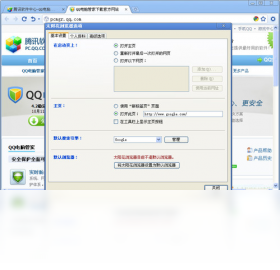
1. 启动太阳花浏览器,点击工具栏上的“菜单”图标,选择“设置”。
2. 在设置页面中,找到“启动时”选项,点击下拉菜单选择“打开特定网页或一组网页”。
3. 点击“设置网页”后,输入您希望设为主页的网址,例如“www.example.com”。
4. 点击“添加”按钮,将此网址设为默认主页,并可通过“使用当前页面”快速获取当前正在浏览的页面。
5. 设置完成后,关闭设置标签页,重启浏览器或点击主页图标即可验证设置效果。
6. 如需恢复默认设置,只需在“启动时”选项中选择“打开新标签页”即可。
| 项目 | 最低配置 |
|---|---|
| 操作系统 | Windows 7 及以上版本 |
| CPU | 1GHz 或更高频率的处理器 |
| 内存 | 2GB RAM 或更高 |
| 硬盘空间 | 200MB 可用空间 |
| 显示器分辨率 | 1024x768 或更高 |
1. 确保您的电脑满足上述最低配置要求,以保证浏览器流畅运行。
2. 建议使用Windows 10及以上系统,并保持系统更新,以获得更好的兼容性和安全性。
3. 若您的设备配置较低,可关闭部分视觉效果以提升性能。
4. 安装时请关闭其他占用资源较大的程序,避免安装失败。
5. 若在安装或使用过程中遇到问题,可查阅官方帮助文档或联系技术支持。
查看全文





 下载
下载 UC浏览器电脑版官方正版下载
 一对一聊天软件推荐
 软件库全网软件合集
 手柄映射软件
 虚拟手柄软件
 ai文游模拟器
 蓝奏云分享软件大全